Excel 2007

Modes d’affichage

Posted in Divers, Excel 2007, Excel 2010 on July 25th, 2011 by site admin – Be the first to comment

Lorsque vous faites de la mise en page sous Excel, il existe trois modes d’affichage très pratiques qui permettent de gérer la mise en page.

Vous trouvez ces fonctionnalités ici :

L’affichage normal est celui par défaut. C’est celui que vous utilisez régulièrement.

L’affichage “Mise en page” permet de voir le document tel qu’il sera à l’impression.
On a aussi accès aux règles et on peut gérer directement les marges (cliquez dans la règle pour ajuster la marge) :

L’en tête…

et le pied de page :

Finalement, l’affichage AperçuSautDePg permet de voir et modifier visuellement les sauts de page. C’est très pratique pour des longs documents. Vous pouvez voir aussi dans le fond de l’écran quelle est la page concernée.

A bientôt.

Gaetan

Un graphique un peu complexe

Posted in Excel 2007, Excel 2010, Formules et fonctions, Graphiques, Listes/tables/tableaux de données on June 9th, 2011 by site admin – 3 Comments

Bonjour à tous,

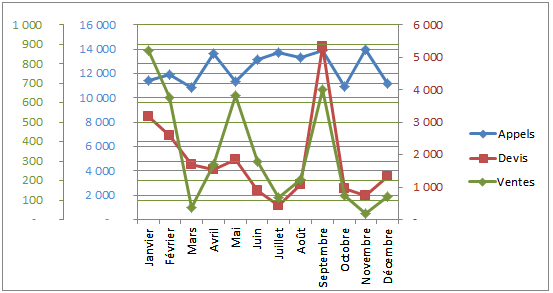
Je viens d’être contacté pour faire un graphique assez intéressant dont je vous livre ici la teneur.

Il s’agit d’arriver au résultat suivant :

ou encore celui-ci :

Les deux vidéos ci-dessous vous montrent comment arriver à ce résultat.

Tout d’abord pour la création du graphique…

puis pour sa mise en forme…

Ceci devrait vous ouvrir de nouvelles perspectives pour la création de vos graphiques utilisant des dates.

Note : ceci fonctionne bien si le tableau de départ ne renseigne qu’une seule machine à la fois. Si la machine 1 était présente plusieurs fois, cela demanderait un autre type de formule. Une formule matricielle, sommeprod ou somme.si.ens pourrait alors faire l’affaire.

A bientôt.

Gaetan

Ajustement automatique d’un graphique à un tableau

Posted in Excel 2007, Excel 2010, Graphiques on February 9th, 2011 by site admin – 15 Comments

Lorsque vous créez un tableau de chiffres, il arrive régulièrement que vous deviez ajouter de nouvelles données, soit en lignes, soit en colonnes.

Sous Excel 2003, on utilisait pour cela un nom dynamique (voir ici par exemple : http://www.polykromy.com/html/poly_main_cours_decaler.html ). Cependant, cette méthode est assez longue et difficile à mettre en place, et de plus, elle ne permet pas de gérer facilement l’ajout à la fois de colonnes et de lignes.

Sous Excel 2007 et 2010, il existe une nouvelle fonctionnalité qui permet de faire cette manipulation très simplement et directement : la mise en forme de tableau.
Il s’agit donc de sélectionner la plage, de la mettre sous forme de tableau (onglet Accueil) et ensuite de lier ce tableau à un graphique. Dès lors, tout ajout de ligne ou de colonne, sera automatiquement ajouté au tableau et au graphique.

Vous pouvez visualiser ceci dans la vidéo ci-dessous :

A bientôt

Gaetan

Petite série sur le clic droit

Posted in Divers, Excel 2007, Excel 2010, Formules et fonctions on February 5th, 2011 by site admin – Be the first to comment

Et une petite série sur le clic droit !

Évidemment, on peut utiliser le clic droit un peu partout et sur la plupart des objets.

Voici quelques fonctionnalités moins connues:
Au lieu de recopier vers le bas avec le clic gauche, utilisez le droit. Cela vous permettra d’accéder très rapidement à beaucoup d’options complémentaires…
- Par exemple avec des dates:

- Ou bien des séries:

- Sur 2010, on peut aussi créer directement un nom (merci à Dominique):
2011-02-04_2308

A bientôt

Gaetan

Changer le format d’enregistrement et petites conséquences

Posted in Excel 2007, Excel 2010 on July 17th, 2010 by site admin – Be the first to comment

Sous Excel 2007/2010, en allant dans les options, vous avez la possibilité de changer le format d’enregistrement des fichiers par défaut. Boutons Office (en haut à gauche), puis Options d’excel et Enregistrement :

Options_enregistrement_excel

L’impact de ce changement n’est pas négligeable, car il renseigne aussi quel sera le format par défaut d’un nouveau fichier (AVANT même l’enregistrement).

Par exemple avec l’option “Classeur Excel 97 – 2003″, en créant un nouveau fichier et en utilisant CTRL + Flèche bas, on voit qu’on a 65 535 lignes:

Enregisterment-xls

Alors qu’en sélectionnant un format XLSX ou XLSM, on se retrouve avec plus d’un million de lignes.

enregistrement-XLSM

La configuration idéale dépend de vos besoins (avez-vous souvent besoin d’enregistrer des fichiers avec des macros, de communiquer avec d’autres personnes sous 2003, etc), il faut cependant se souvenir que cette option d’enregistrement n’est pas neutre et impacte d’autres aspects que l’enregistrement.

A bientôt

Gaetan

Dans la série, j’en apprends tous les jours

Posted in Divers, Excel 2007, Excel 2010, Général on May 15th, 2010 by site admin – Be the first to comment

Bonjour à tous,

Ce matin j’ouvre un fichier excel (Excel 2007) d’une très bonne amie et oh surprise, il y a une règle sur le bord de ma feuille de calcul :

Tiens, une règle

Mais quelle bonne idée, me dis-je et comment se fait-il-donc que je n’ai point vu ceci auparant???

Bref, c’est tout bête, il faut d’abord aller dans l’onglet affichage, puis passer en mode “Mise en page”, puis dans ce même onglet, on s’assure que la Règle (sous 2007) est coché. Comme je n’utilise jamais ce mode, je n’avais donc jamais vu la règle… CQFD…

Pour revenir en model normal, on clique sur le bouton… normal ;-)

Je regarde un peu plus tard si ca existe aussi pour 2003

A bientôt.

Gaetan