Téléchargez le fichier ici
 Une réponse possible pour 2016+, à valider avec CTRL+MAJ+Entrée :
=CONCAT(SI(Tableau1[Plage à tester]="";LIGNE(Tableau1[Plage à tester])&" ";""))
ou encore :
=JOINDRE.TEXTE("-";VRAI;SI(Tableau1[Plage à tester]="";LIGNE(Tableau1[Plage à tester]);""))
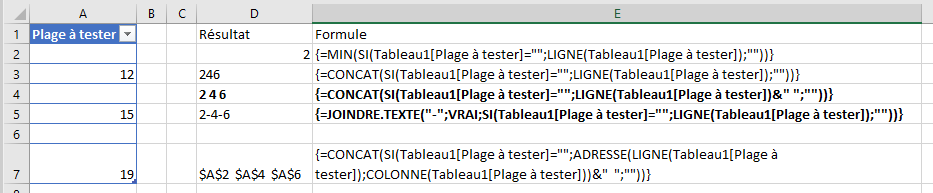
 En cherchant un moyen de renvoyer toutes les cellules vides d'une plage, je suis tombé sur cette formule qui permet de renvoyer la première ligne :
A valider par CTRL+MAJ+Entrée
=MIN(SI(Tableau1[Plage à tester]="";LIGNE(Tableau1[Plage à tester]);""))
Et si on décompose :
=MIN(SI({VRAI;FAUX;VRAI;FAUX;VRAI;FAUX};{2;3;4;5;6;7});""))
D'où :
=MIN({2;"";4;"";6;""})
et donc :
2
De là, me dis-je, on devrait pouvoir arriver à concaténer l'ensemble de :
SI(Tableau1[Plage à tester]="";LIGNE(Tableau1[Plage à tester]))
Ce qui nous donnerait la solution.
Malheureusement, CONCATENER ne semble pas fonctionner comme formule matricielle, MAIS, la nouvelle fonction CONCAT ou JOINDRE.TEXT peut le faire 🙂
D'où
A valider avec CTRL+MAJ+Entrée
=CONCAT(SI(Tableau1[Plage à tester]="";LIGNE(Tableau1[Plage à tester])))
qui renvoit donc :
246
Et si on veut séparer les lignes avec un espace (CTRL+MAJ+Entrée) :
=CONCAT(SI(Tableau1[Plage à tester]="";LIGNE(Tableau1[Plage à tester])&" ";""))
Ou encore avec JOINDRE.TEXTE
=JOINDRE.TEXTE("-";VRAI;SI(Tableau1[Plage à tester]="";LIGNE(Tableau1[Plage à tester]);""))
Et si on veut récupérer l'adresse exacte (CTRL+MAJ+Entrée)
=CONCAT(SI(Tableau1[Plage à tester]="";ADRESSE(LIGNE(Tableau1[Plage à tester]);COLONNE(Tableau1[Plage à tester]))&" ";""))
qui renvoit :
$A$2 $A$4 $A$6
En espérant que cela vous ouvre pleins d'horizons !
Je n'ai pas trop cherché, mais si vous connaissez la solution pour les versions antérieures à 2016, n'hésitez-pas.
A bientôt
Gaetan