Introduction à la nouvelle fonction Lambda

Bonjour à tous,

J'attendais avec impatience la sortie de cette fonction qui devrait permettre de faire beaucoup de choses plus simplement et rapidement qu'auparavant.

En gros, Lambda permet de créer une fonction définie par l'utilisateur et ensuite de la réutiliser dans le classeur. Une utilisation avancée permet de créer une fonction récursive.

Exemple simple

Par exemple, si je tape :

=LAMBDA(n;n+1)(3)

J'obtiens 4. La fonction se lit comme :

Passe n en variables. Ajoute 1 à n. Teste la fonction avec la valeur 3. Le résultat de la fonction est donc 4.

Le (3) permet de tester, mais on va le retirer lors de la création du nom.

Ensuite, on va créer la formule dans le gestionnaire de noms. Ne pas oublier le signe = et aussi d'enlever le (3)

=LAMBDA(n;n+1)
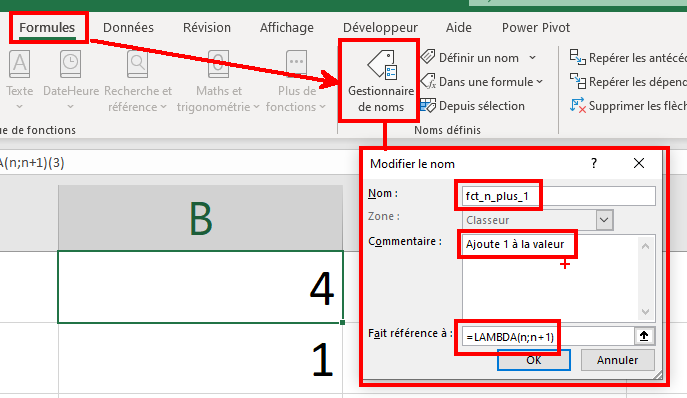
Et on peut tester :

Voici un autre exemple tiré du site de Microsoft qui va compter le nombre de mots dans une phrase.

=LAMBDA(t;NBCAR(SUPPRESPACE(t))-NBCAR(SUBSTITUE(SUPPRESPACE(t);" ";""))+1)

Une fois ajouté comme un nom (ici fct_NbMots), on peut ensuite l'utiliser comme ceci :

Vous pouvez ensuite aller ici pour un exemple très avancé. Je ferai un exemple intermédiaire pour une prochaine fois.

Sources :

https://support.microsoft.com/en-us/office/lambda-function-bd212d27-1cd1-4321-a34a-ccbf254b8b67
https://techcommunity.microsoft.com/t5/excel-blog/announcing-lambda-turn-excel-formulas-into-custom-functions/ba-p/1925546

Les nouveaux types de données dans Excel (Insider)

Voici une petite introduction aux nouveaux types de données dans Excel.

Vous avez déjà accès aux :

  • Données boursières
  • Données géographique

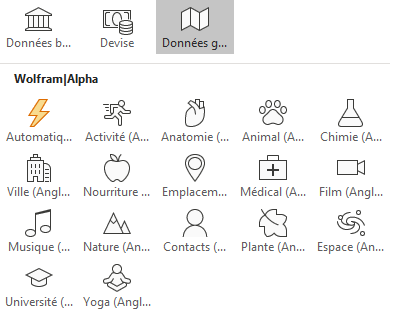
Pour le moment, il faut la la version insider (béta). Mais prochainement, vous pourrez accéder à de nombreux autres types de données :

Voici une petite vidéo qui montre comment s'y prendre

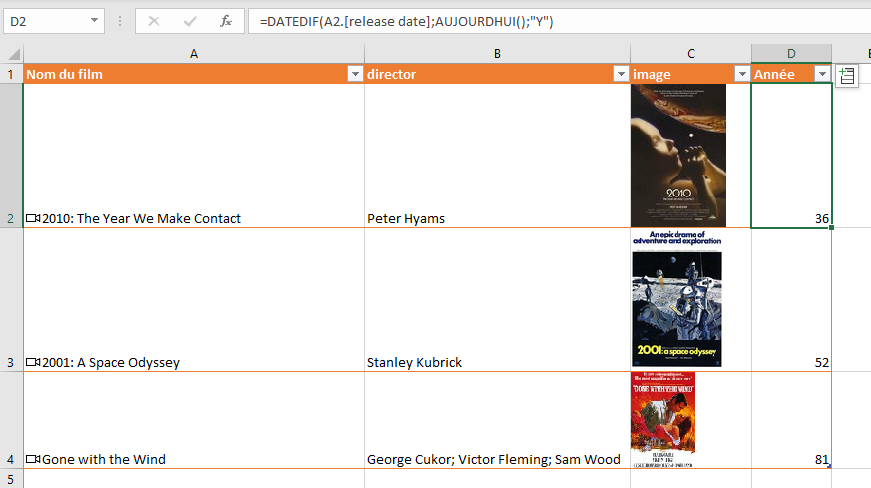
Et en bonus, comment calculer le nombre d'années depuis la date du film?

1/ On peut simplement écrire =A2. (ne pas oublier le .) et on accède à toutes les données !

2/ Ce qui nous donne la formule suivante :
=DATEDIF(A2.[release date];AUJOURDHUI();"Y")

Formidable 🙂

Fonction LET - Exemple simplifié

Introduction

Comme expliqué sur le site de Microsoft, la fonction LET a la syntaxe suivante :

=LET(nom1;nom_valeur1;calcul_ou_nom2;nom_valeur2;Calcul_ou_nom3;...)

  • Nom1 est le nom de la variable
  • Nom_valeur1 est la valeur pour le nom1
  • Calcul_ou_nom2 est le nom de la variable 2, ou bien le calcul final
  • Si Calcul_ou_nom2 n'est pas le calcul, alors nom_valeur2 sera la valeur pour le nom2
  • Et on continue...

Voici un exemple d'application.

L'idée m'est venue au réveil 🙂

Comment afficher soit le titre d'un groupe, soit les éléments d'un groupe sur plusieurs cellules, soit les éléments d'un groupe dans une seule cellule?

Je pense que cela va ouvrir la porte à pas mal de possibilités 🙂

Et en vidéo :