Conserver la somme lors de l'insertion de lignes au dessus et en dessous de la plage.

Bonjour à tous,

Cette astuce provient de Dominique, qui est aussi l'auteur de Quick Bill, un outil tout simple d'édition de factures.
xl-en-bref 1 1
En bref :

L'idée est d'utiliser la formule suivante : =SOMME(DECALER(B$1;1;0;LIGNES($B$1:$B$5)-2)) pour permettre l'ajout de lignes en dessous et au dessus de la plage.

xl-en-detail 1
Dans le détail :

1/ Si on décompose la formule, on part de la plage qui contient le titre du haut (B1) et la cellule du résultat (B5) et on calcule le nombre de lignes : LIGNES($B$1:$B$5).
2/ On enlève deux lignes LIGNES($B$1:$B$5)-2 pour la ligne de titre et la ligne contenant la formule SOMME
3/ On va ensuite utiliser la formule DECALER pour retourner la plage sur laquelle faire la somme : DECALER(B$1;1;0;LIGNES($B$1:$B$5)-2).
Cette formule se lit : définit une plage partant de B$1, décale cette cellule de 1 ligne vers le bas, de 0 colonne vers la droite, et définit la hauteur de la plage comme étant LIGNES($B$1:$B$5)-2. Cela renvoit donc la plage B2:B4.
4/ Il ne reste plus qu'à faire la SOMME.
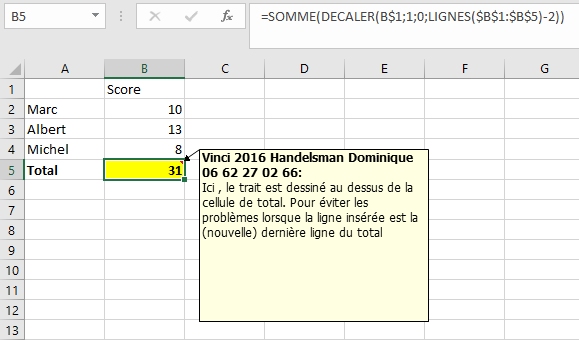
FormuleDecaler 1

De fait, lors de l'ajout de nouvelles lignes, $B$1:$B$5 va automatiquement s'étendre et la SOMME va s'appliquer à l'ensemble de la plage.

Note : l'ajout de lignes juste au dessus de la formule SOMME va automatiquement redimensionner la plage de la somme, mais cela n'est pas le cas pour la plage du dessus.

Amusez-vous bien !

Gaetan
Attention aux graphiques "courbe empilée"

Bonjour à tous,

Voici une erreur qui est classique, mais parfois difficile à repérer.

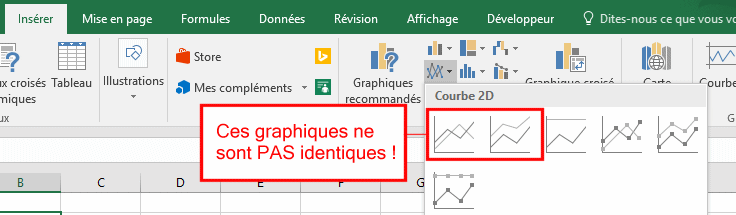
Lorsque vous créez un graphique en courbe, une manipulation un peu trop rapide peut vous amener à créer un graphique en courbe empilée. Ainsi, lorsque vous insérer un graphique, ces deux types de graphiques sont différents.

graphiques pas identiques

Le premier est celui que vous utilisez de manière assez classique, alors que le second correspond à des courbes empilées, et dont la lecture et l'interprétation est tout à fait différente.

Cordialement

Gaëtan Mourmant

Aperçu avant impression

Parfois, ce sont les choses les plus évidentes que l'on oublie !

Voici la question d'un lecteur : "Comment créer une macro pour visualiser l'aperçu avant impression et l'ajouter à la barre d'accès rapide ?".

[Edit] comme indiqué par kris et elhassan dans les commentaires, le plus rapide est sans doute les touches deraccourci CTRL + F2 et CTRL + P.

La réponse pourrait être cette macro :
Sub apercu()
Application.Dialogs(xlDialogPrintPreview).Show
End Sub

Mais beaucoup plus simplement, il suffit d'ajouter le bouton d'aperçu avant impression :
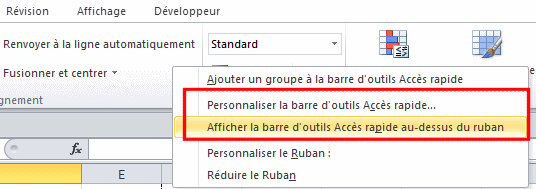
Tout d'abord, affichez et ensuite personnalisez la barre d'accès rapide, via un clic droit sur le ruban :
personnaliser barre acces rapide

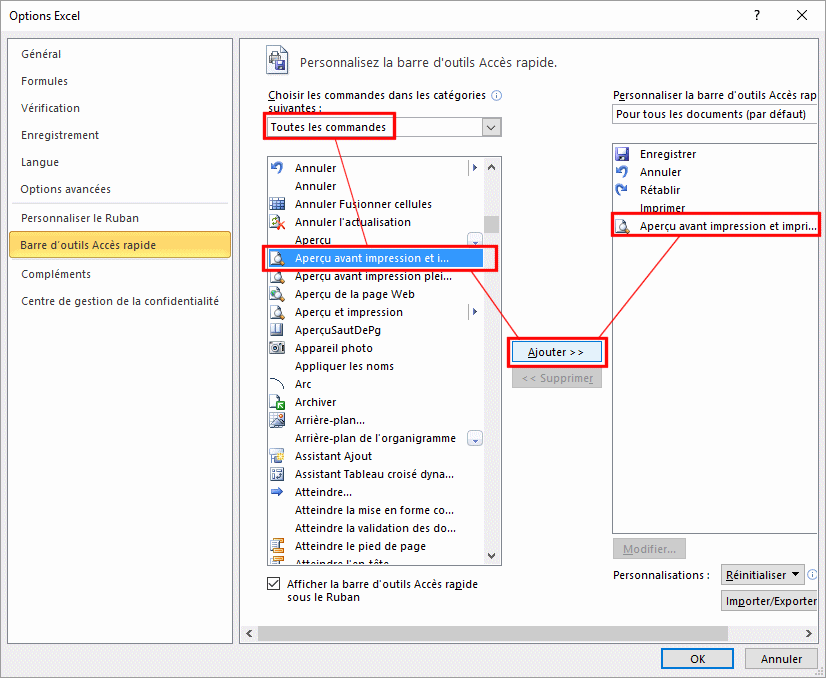
Puis, sélectionnez Toutes les commanes, Aperçu avant impression et vous l'ajoutez à votre barre :
barreaccesrapide

Et voilà !

Cordialement

Gaetan Mourmant