Vos modifications n'ont pas pu être enregistrées dans "..." en raison d'une violation de partage. Essayez d'enregistrer vos modifications dans un fichier différent. Windows 10.

Bonjour à tous,

Je viens de passer plus de deux heures ce matin pour trouver une solution à ce problème, donc j'espère que si vous tombez sur ce problème, vous pourrez le résoudre plus rapidement !
Ce post s'adresse donc aux personnes ayant le même problème (Vos modifications n'ont pas pu être enregistrées dans "..." en raison d'une violation de partage. Essayez d'enregistrer vos modifications dans un fichier différent. Windows 10.) :

Vos modifications n'ont pas pu être enregistrées 1

Cela s'est produit sur un fichier assez complexe au niveau VBA.
Ce message peut être lié à beaucoup de causes possibles (problèmes de réseau, fichiers partagés, antivirus Kaspersky, etc.), mais comme je n'avais pas trouvé la solution sur Internet, voici la procédure que j'ai utilisée.

En fait, c'est l'outil d'anti-virus de Windows 10 qui est la cause de ce message.
D'ailleurs, en cliquant sur le bouton "Afficher l'aide" de ce message, vous pouvez voir une suggestion de piste de résolution liée aux anti-virus.

D'où une possible solution, sous Windows 10 :
1/ Menu démarrer
2/ Taper Security
3/ Sélectionner Microsoft Security Essentials
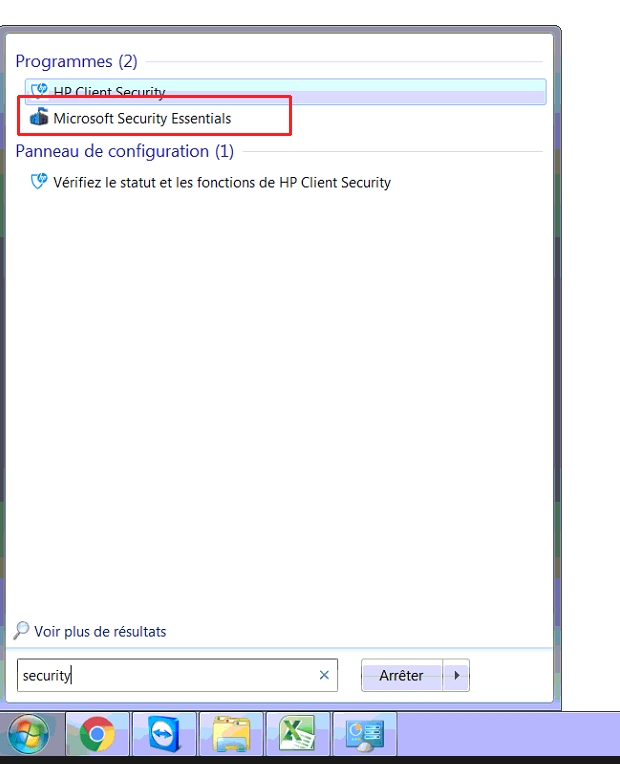
Vos modifications n'ont pas pu être enregistrées 2 1
4/ Ajouter enfin l'emplacement du fichier devant être exclu de l'anti-virus.
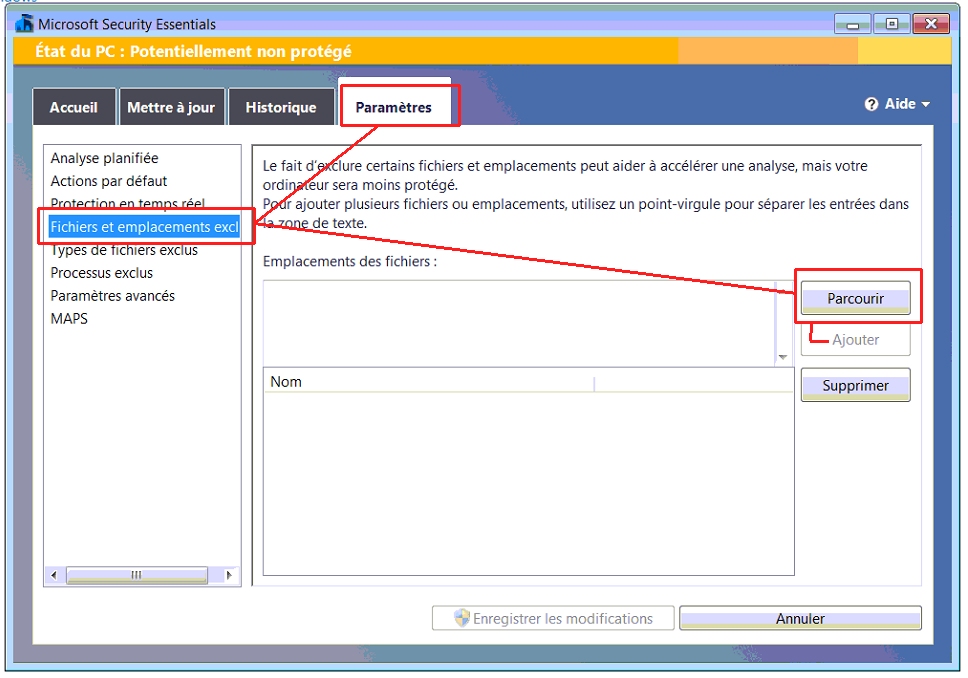
Vos modifications n'ont pas pu être enregistrées3 1

Et voilà !

A bientôt.

Gaëtan

Excel 2013 plus lent que 2010...

Bonjour à tous,

Suite à une série de tests effectués par nos amis anglophone de DailoDoseOfExcel, il semblerait qu'excel 2013 soit plus lent qu'excel 2010 🙁

Voici le lien avec les tests qui ont été faits :
http://dailydoseofexcel.com/archives/2015/10/27/excel-2013-v-excel-2010-speed-test/#comments

Personnellement, j'utilise les deux, et effectivement, je trouve intuitivement qu'Excel 2010 est plus rapide.
Reste à faire les tests avec Office 2016.

Quelle est votre expérience?

A bientôt.

Gaëtan Mourmant

Utilisation des wingdings dans Excel

Bonjour à tous,

L'utilisation des polices de caractères Wingdings et autres Webdings permet d'ajouter sans effort des effets sympathiques dans vos feuilles de calculs.

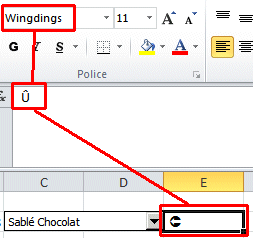
Par exemple, on peut ajouter une petite flèche vers la droite pour indiquer une zone à cliquer (merci à mes étudiants pour l'idée) :

wingdings

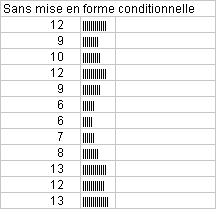
Une autre utilisation pre-sparklines consiste à recréer des graphiques dans cellules à l'aide de la fonction REPT.
Quelques exemples ici :
https://www.xlerateur.com/graphiques-excel/2007/06/22/variations-sur-la-visualisation-rapide-dune-serie-de-chiffres-137/

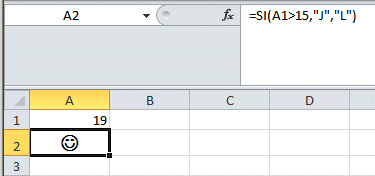
On peut aussi utiliser un traditionnel émoticone dans une formule avec un SI, du style :
=SI(A1>15,"J","L")
et on formate ensuite la cellule avec une fonte Wingdings
wingdings-smiley

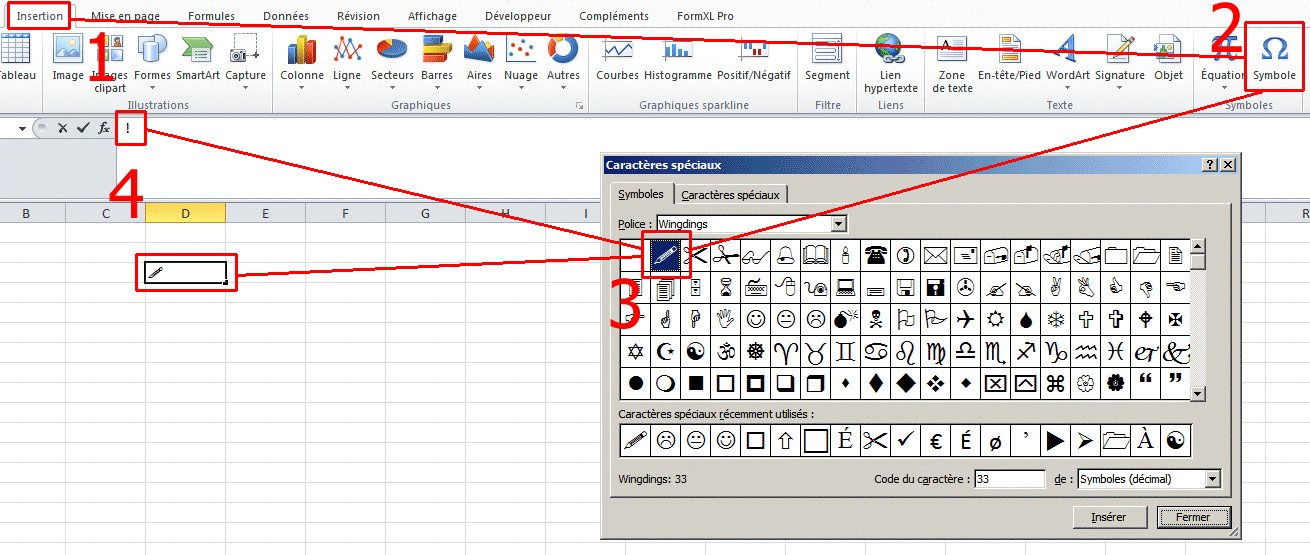
Finalement, pour savoir quel symbole utiliser, on peut aller dans l'onglet Insertion et choisir Symbole.
Ceci permet, une fois le symbole ajouté de voir quel est la lettre qui correspond :

insertion-wingdings

Amusez-vous bien !

A bientôt.

Gaëtan