Les outils pour analyser vos données

Après avoir vu comment créer une solide table de données sous Excel, voyons maintenant comment l'analyser.
Je parle de manière approfondie de ces outils dans mes différents CDs de formation, donc voici juste un aperçu pour savoir que ces outils existent et quand les utiliser. Chaque outil peut faire l'objet d'un cours de plusieurs heures, donc il s'agit ici d'une check-liste de vos connaissances 😉

1/ Les outils de filtrage.
Dans l'onglet Données (sous 2003, Menu Données), on peut ajouter un filtre à la base de données:
Ceci permet, en cliquant sur la flèche en haut de la base de données de pouvoir filtrer les lignes qui répondent à un critère spécifique.

Nous en avions déjà parlé ici, mais cela reste un outil essentiel!
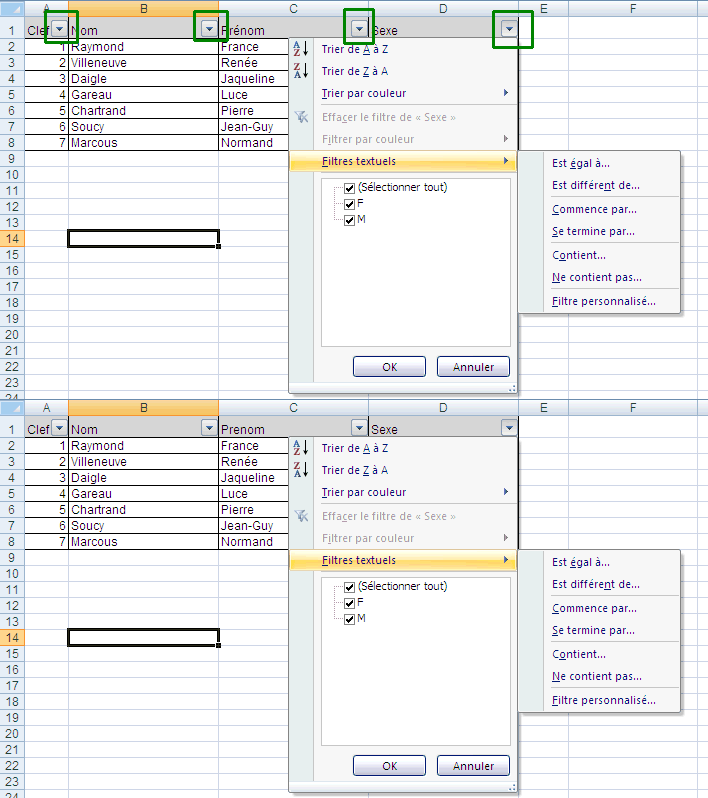
filtres

2/ Les tableaux croisés dynamiques (TCDs).
Sous 2003, dans Données, rapport de tableau croisé dynamique; sous 2007/2010, onglet Insertion- Rapport de Tableau croisé dynamique.
Les TCDs permettent de construire par simple glisser-déplacer des tableaux d'analyse de chiffres. Ils permettent aussi d'ajouter des zones de filtres pour analyser, par exemple, un département en particulier.
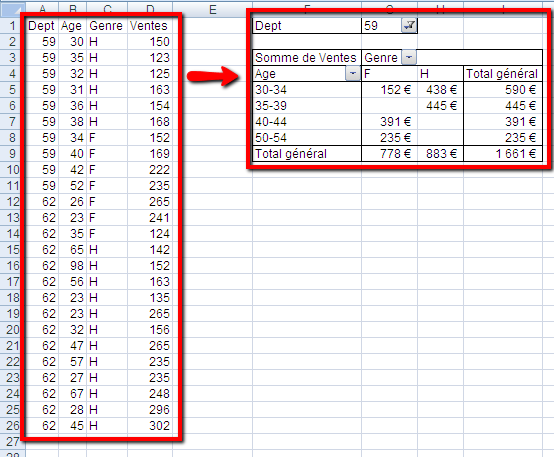
Exemple de TCD

Aller plus loin:
- Sur le site xlerateur
- Mon cours sur les TCDs
- Utilitaire d'analyse poussant les TCDs : XL-Tab

3/ Les fonctions
3.1/ les classiques

On retrouve ici, les nb.si et les somme.si qui permettent de faire des sommes ou des comptages en utilisant un critère spécifique.

Dans Excel 2007/2010, on a maintenant les fonctions nb.si.ens et somme.si.ens qui permettent d'utiliser plus d'un critère.

3.2/ Les plus complexes.

Une alternative à somme.si.ens est l'utilisation de la fonction sommeprod qui est magique, mais qui peut entrainer d'important temps de calcul. (voir un exemple ici)

De la même manière, la fonction Somme, validée avec CTRL+MAJ+Entrée permet d'effectuer du calcul matriciel.

3.3/ Les spécialisées pour les bases de données:
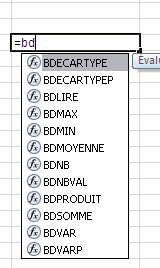
Fonctions BD

Aller plus loin:
- sommeprod
- Mon cours sur les tableaux de bord

En connaissez-vous d'autres ?

A bientôt

Gaëtan
Extraire les cellules contenant un mot spécifique

Bonjour à tous,

Suite à la question de Danielle, voici une adaptation de la macro créée ici pour rapatrier les cellules contenant un mot dans une seule feuille.

Pré-requis : ce post
Objectif : rapatrier toutes les cellules contenant une chaîne de texte
Fichier final : ici

Vous pouvez trouver ici une présentation vidéo des fonctionnalités de ce fichier, puis en dessous une description détaillée du code utilisé. (note : Pour ne pas voir la barre de contrôle de la vidéo, positionnez votre curseur en dehors de la vidéo)

Et voici la description détaillée du code :

N'hésitez pas à laisser vos commentaires si besoin.

A bientôt.

Gaëtan

Différence entre des années dans un TCD

On continue dans la série des TCDs, avec une manipulation un peu particulière, mais très utile.
L'objectif de ce post est de calculer les différences entre deux années dans un TCD.

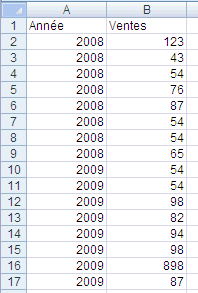
Supposons une petite table de données structurée comme suit :
Animation1

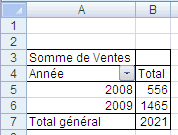
On peut ensuite construire un tableau croisé dynamique (TCD) sur cette liste pour arriver à ce résultat:

Animation2

Note : Pour construire le TCD, utilisez le menu Données (XL 2003) ou l'onglet Insertion - Tableaux croisés dynamiques (XL 2007/2010). Pour apprendre à utiliser les TCDs, vous pouvez aussi vous procurer mon cd de formation sur ce sujet.

Maintenant, nous voulons pouvoir afficher l'évolution de 2008 à 2009 sur ce même TCD.

Voici la manipulation :
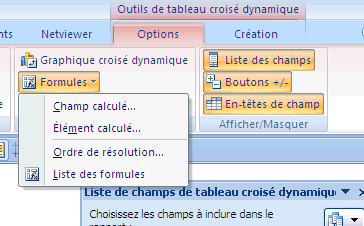
Se positionner sur 2008 ou 2009, puis choisir dans la barre de formules du TCD (XL 2003) ou dans l'onglet Options (XL 2007/2010), Formules, Elément calculé...
Animation3

Il ne reste plus qu'à ajouter la formule.
ATTENTION, il est fortement conseillé de cliquer sur les éléments plutôt que de les ajouter 'à la main', car sinon, ils pourraient être considérés comme des nombres et non des éléments du champ (par ex., ='2009' - '2008' est différent de ='2009'-2008).

Animation7

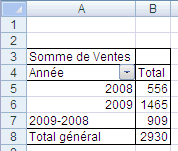
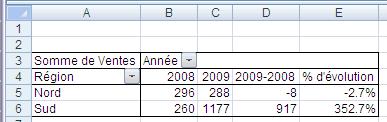
Le résultat final ressemble donc à ceci :

Animation8

Bien sûr, vous pouvez améliorer le tableau en
- supprimant les totaux qui sont ici sans intérêt (clic droit sur le tcd, puis options et décocher Totaux) et parfois inexact (une somme de % n'est pas une bonne idée),
- en y incorporant d'autres champs,
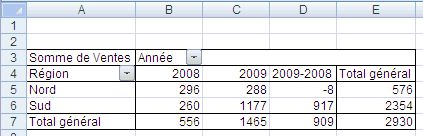
- ou encore des formules plus complexes (ici un calcul de % d'évolution).

Animation11

Et voilà!
Si vous avez déjà utilisé cette fonctionnalité dans d'autres circonstances, n'hésitez pas à partager votre expérience ici.

A bientôt

Gaëtan Mourmant