XL Tab - La V4 est disponible

Bonjour à tous,

Comme annoncé précédemment, la version 4 d'XL Tab est maintenant disponible.

Vous pouvez consulter toutes les nouveautés ici: :
- http://www.xltab.com/?q=content/excel/version-4-les-nouveaut-s

Si vous vous demandez à quoi sert XL Tab, voici une présentation rapide, ainsi qu'une série de vidéos.

Vous pouvez aussi télécharger la version d'évaluation complète ici .

Si vous avez déjà testé la version 3 et que vous voulez utiliser la V4, contactez moi pour que je vous communique un code d'activation valable pour une période de 10 jours.

Bonne utilisation à tous :

Gaetan

Nouvelles fonctionnalités pour XL-Tab

Comme vous le savez, je développe et commercialise le logiciel XL Tab que vous pouvez trouver ici : www.xltab.com

Ce développement se poursuit à marche forcé et j'ai le plaisir d'annoncer de nouvelles fonctionnalités très pratiques pour la construction de vos tableaux de bord. Elles seront parties intégrante de la V4 qui est en actuellement en phase de test (v3.00.65) et que vous pouvez télécharger dès maintenant sur le site d'XL Tab.

- Gestion poussée des champs. Par exemple, si vous avez des bases de données avec des dizaines de colonnes, je propose toute une palette d'outils pour les sélectionner.
- Sélection multiples de champs, pour construire des tableaux complexes en quelques clics.
- Gestion des filtres
- Ajout d'un mode de calcul sur les éléments. Ca permet de faire des calculs comparant l'évolution de 2009 à 2010 en 4 clics
- Différer la mise à jour, dans le cas où vous travaillez sur des grosses bases de données.

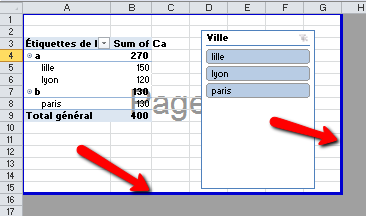
Et en prime, quelques copies d'écran :
http://www.xltab.com/?q=content/excel/news

A bientôt pour la sortie officielle !

Gaetan Mourmant

Quelques fonctions de texte

Bonjour à tous,

Lorsque vous avez à traiter du texte, il peut être très utile de connaitre les fonctions suivantes, et notamment leurs combinaisons possibles.

- & : permet de combiner deux chaînes de caractères ensemble
- " " : les guillemets permettent d'encadrer du texte que l'on utilisera directement dans la formule
- DROITE, GAUCHE : retourne une partie du texte en partant de la droite ou de la gauche
- STXT : permet de renvoyer une partie de texte, à partir d'une position de départ et d'une longueur de chaîne
- NBCAR : renvoie le nombre de caractères
- TROUVE : renvoie la position de la première occurrence d'un caractère ou d'une chaîne de caractères
- CHERCHE : identique à TROUVE, mais sans distinction sur majuscule/minuscule
- ESTERREUR : retourne VRAI si la formule renvoie une erreur
- NON : renvoie l'inverse d'un VRAI ou d'un FAUX
- TEXTE : permet de formater un résultat

Dans la vidéo suivante, je démontre quelques exemples

Exemple 1 : trouver le nom de la feuille (avec un fichier enregistré)
=STXT(CELLULE("filename");TROUVE("]";CELLULE("filename"))+1;31)

Exemple 2 : Afficher : "Nous sommes le ", suivi de la date du jour
="Nous sommes le " & TEXTE(AUJOURDHUI();"jj/mm/aa")

Exemple 3 : scinder une adresse email au niveau du @
En A1 : contact@polykromy.com
On veut récupérer le nom de domaine (situé après le @):
Solution 1 : =DROITE(A1;NBCAR(A1)-TROUVE("@";A1))
Solution 2 : =STXT(A1;TROUVE("@";A1)+1;NBCAR(A1))

Exemple 4 : indiquer si le texte contient la chaîne "Lille"
En A1 : J'habite à Lille
Solution 1 : =SI(ESTNUM(TROUVE("Lille";A1));"Lille est présent";"Lille n'est pas présent dans cette phrase")
Solution 2 : =SI(NON(ESTERREUR(TROUVE("Lille";A1)));"Lille est présent";"Lille n'est pas présent dans cette phrase")

Je détaille ici la solution 2 pour introduire le ESTERREUR et le NON.

Si vous avez d'autres exemples, n'hésitez pas à les partager !

A bientôt

Gaetan