Ajouter un graphique lié à deux tableaux croisés dynamiques (TCD)

Suite à la publication de mon dernier bébé, voici une astuce complémentaire pour lier un graphique à deux tableaux croisés dynamiques.

En fait, l'astuce est toute simple, il faut partir d'un graphique vierge et on ajoute les données au fur et à mesure, mais manuellement. On n'y pense pas forcément, car si on lie le graphique en partant du TCD, il devient automatiquement un graphique dynamique, et donc lié à un seul TCD et non pas deux.

Si vous n'y connaissez rien en TCD, voici un petit rappel.

Voici la procédure :
1/ Ajout du graphique vierge à partir d'une cellule vide
2/ Onglet Création - Sélectionner les données - Ajout des séries comme indiqué ci-dessous.
3/ Dans les options du champ "produit" pour les deux TCD, on va trier de A à Z et afficher les éléments sans données.
4/ Attention à ajuster le graphique si de nouveaux éléments apparaissent. C'est donc une technique plutôt adaptée à des listes finies de produits.

A bientôt
Gaetan
Espacement des boutons dans le ruban

Voici une fonctionnalité qui peut être très pratique si vous enseignez Excel ou si vous utilisez un écran tactile.

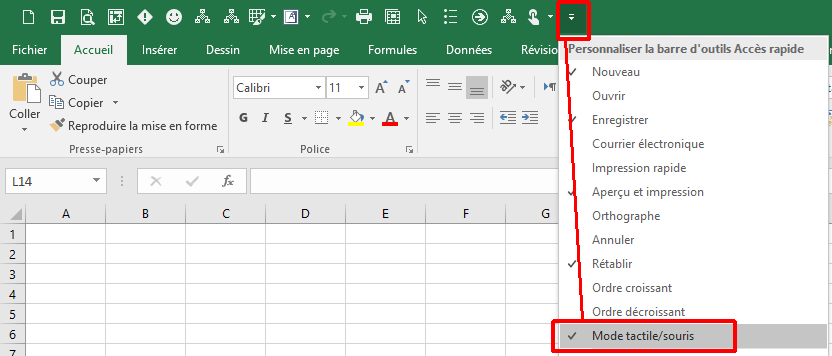
Pour l'activer, vous cliquez dans la barre d'accès rapide, le dernier bouton pour sélectionner Mode tactile/Souris

Puis, vous pouvez activer ou désactiver ce mode avec le résultat suivant :

Espérant que cela vous soit utile.

A bientôt

Gaetan

Figer la référence à une colonne d'un tableau

Excellente année à tous et pour maintenir les neurones en pleine forme, voici un petit récapitulatif très important pour l'utilisation des tables.

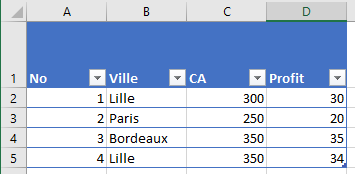
En partant d'un tableau comme celui-ci

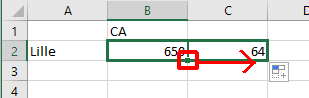
- La recopie vers la droite va décaler les références aux colonnes de tableaux
Tableau2[CA] devient Tableau2[Profit]

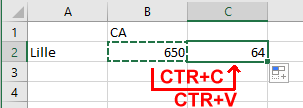
- Un copier-coller ne va pas décaler les références
Tableau2[CA] reste Tableau2[CA]

- On peut "figer" la référence à une colonne d'un tableau en ajoutant une deuxième fois le nom de la colonne. Par exemple :
Tableau2[[Ville]:[Ville]] reste Tableau2[[Ville]:[Ville]], même en recopiant vers la droite avec la poignée de recopie.
Et donc :
=SOMME.SI.ENS(Tableau2[CA];Tableau2[[Ville]:[Ville]];$A$2)
devient en recopiant vers la droite
=SOMME.SI.ENS(Tableau2[Profit];Tableau2[[Ville]:[Ville]];$A$2)

- Finalement, on peut aussi figer la colonne en nommant la colonne dans le tableau lui-même.
=SOMME.SI.ENS(Tableau2[CA];Ville;$A$2)
devient en recopiant vers la droite
=SOMME.SI.ENS(Tableau2[Profit];Ville;$A$2)

Voilà, je pense que ceci vous sera très utile et que ca éclairera le fonctionnement des tableaux.

Voici une petite synthèse en vidéo :


Meilleurs voeux pour cette nouvelle année !

A bientôt

Gaetan