Gestion des formes dans Excel

Bonjour,

Je travaille actuellement sur un livre, et nous sommes en train de faire un diagramme assez complexe avec des centaines de formes.

Excel n'est peut-être pas l'outil idéal, mais comme je le maitrise relativement bien, je l'ai quand même choisi 🙂

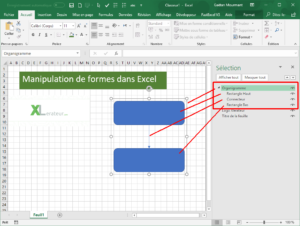
Dans cette vidéo, retrouvez une dizaine d'astuces pour gérer ces formes :
- Créer un cadre orthonormé
- Utiliser des connecteurs
- Touches CTRL et ALT
- Volet sélection pour sélectionner en un clic
- Ajouter un curseur pour sélectionner en traçant un cadre autour des formes
- Groupes les formes
- Renommer les formes ou les groupes

Et bien plus...

A bientôt.

Gaëtan

Utilisation de la fonction AGREGAT : équivalent de SOMME.SI.ENS sans formule matricielle

Bonjour,

Agregat est une fonction qui a été introduite avec Excel 2010. Elle permet d'agréger des données d'une liste ou d'un tableau avec toute une série de fonctions disponibles, et aussi la possibilité de gérer les lignes masquées et les valeurs d'erreurs.

Jusqu'à présent, je n'avais pas eu à l'utiliser, mais la nécessité de faire fonctionner un équivalent de MIN.SI.ENS (disponible seulement avec XL 2016) en voulant éviter une formule matricielle m'a forcée à l'utiliser.

L'idée générale est de faire un agrégat en utilisant la fonction Petite valeur (no_fonction = 15) tout en évitant les zéros.
On veut ici retourner la plus petite valeur comprise entre une date de début et une date de fin.

Vous pouvez télécharger le fichier ici.

La formule est donc :
=AGREGAT(15;6;(B2:B14)/(A2:A14< =E4)/(A2:A14>=E3);1)
Si nous décomposons, nous avons donc :
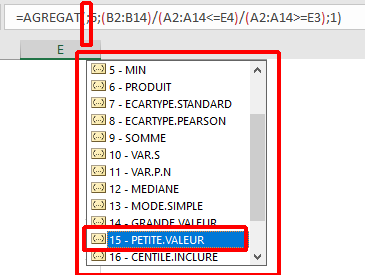
15 : No_Fonction qui est petite.valeur
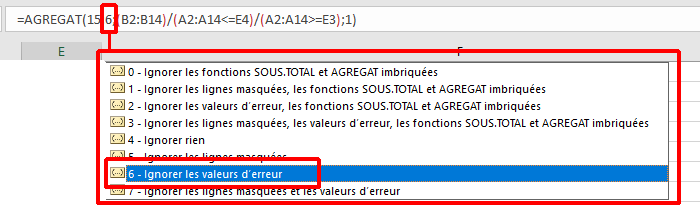
6 : qui permet d'ignorer les valeurs d'erreur. Comme le fait de diviser par FALSE (donc =0) renvoit une valeur d'erreur, on va donc ignorer toutes les valeurs divisée par zéro, donc toutes les valeurs en dehors des dates.
Le troisième argument reprend le tableau, ici présenté sous forme matricielle, avec les valeurs du tableau, ou un #DIV/0 en cas d'erreur :

On peut améliorer la lisibilité en utilisant les coordonnées sous forme de tableau et en nommant les cellules de référence:
=AGREGAT(15;6;(TabData[Montant])/(TabData[Date]< =ParamDateFin)/(TabData[Date]>=ParamDateDebut);1)

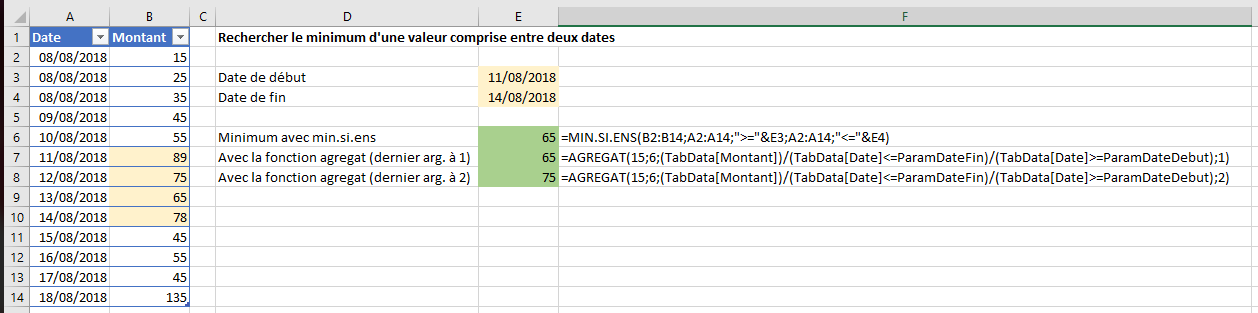
Finalement, le dernier argument nous permet de spécifier quelle plus petite valeur on veut retourner. Ici, on choisir 1 pour la première des plus petites valeurs !
Si on avait choisi 2, on aurait retourné 75, qui est la deuxième plus petite valeur :
A bientôt.

Pour aller plus loin :
Le lien vers le site de microsoft : https://support.office.com/fr-fr/article/agregat-agregat-fonction-43b9278e-6aa7-4f17-92b6-e19993fa26df
Un autre exemple d'utilisation de la fonction Agregat pour Min.Si.Ens (en Anglais) : https://a4accounting.com.au/excel-how-to-create-a-minif-and-a-maxif/
Réorganisation de données (3/3) : via VBA

Résolution manuelle (1/3) - Avec PowerQuery (2/3) - Avec VBA (3/3)
Bonjour à tous,

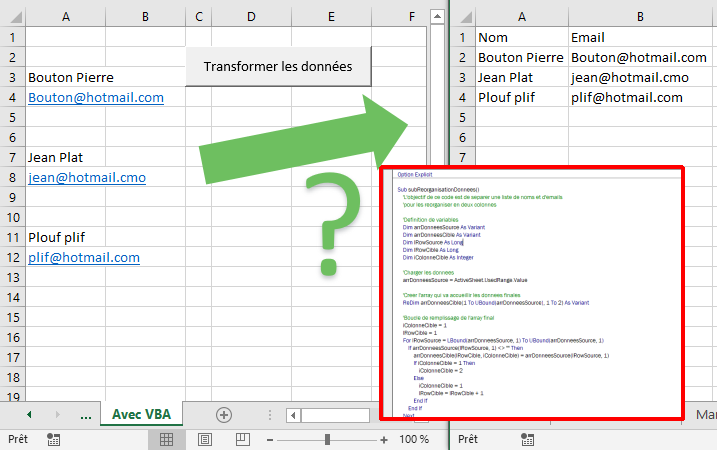
Troisième volet sur la réorganisation de données, cette fois-ci en utilisant le VBA.

Le code VBA se trouve en dessous de la vidéo

Cliquez ici pour télécharger le fichier.

Option Explicit

Sub subReorganisationDonnees()
    'L'objectif de ce code est de separer une liste de noms et d'emails
    'pour les reorganiser en deux colonnes

    'Definition de variables
    Dim arrDonneesSource As Variant
    Dim arrDonneesCible As Variant
    Dim lRowSource As Long
    Dim lRowCible As Long
    Dim iColonneCible As Integer

    'Charger les donnees
    arrDonneesSource = ActiveSheet.UsedRange.Value

    'Creer l'array qui va accueillir les donnees finales
    ReDim arrDonneesCible(1 To UBound(arrDonneesSource), 1 To 2) As Variant

    'Boucle de remplissage de l'array final
    iColonneCible = 1
    lRowCible = 1
    For lRowSource = LBound(arrDonneesSource, 1) To UBound(arrDonneesSource, 1)
        If arrDonneesSource(lRowSource, 1) <> "" Then
            arrDonneesCible(lRowCible, iColonneCible) = arrDonneesSource(lRowSource, 1)
            If iColonneCible = 1 Then
                iColonneCible = 2
            Else
                iColonneCible = 1
                lRowCible = lRowCible + 1
            End If
        End If
    Next
    
    'Rapatrier les donnees
    Worksheets.Add
    Range("A1").Value = "Nom"
    Range("B1").Value = "Email"
    Range(Cells(2, 1), Cells(UBound(arrDonneesCible, 1) + 1, 2)).Value = _
        arrDonneesCible
End Sub