Graphiques en colonnes avec deux échelles.

Ce post fait suite à une question de mon frangin !

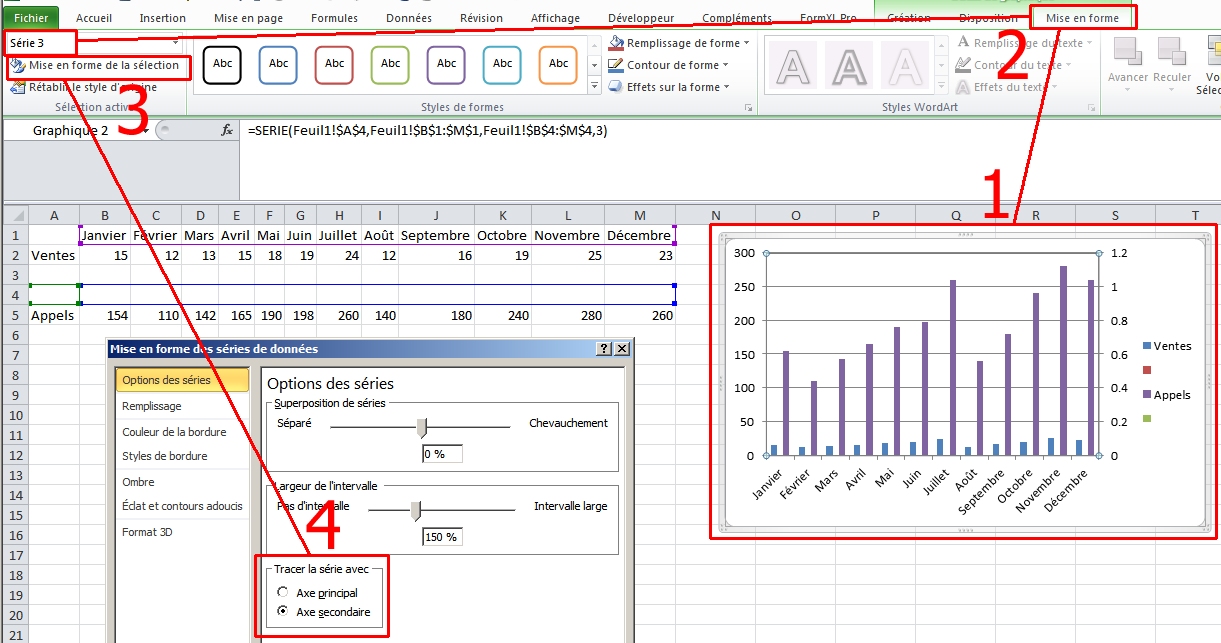
Son objectif était de représenter deux séries avec un graphique en colonnes, mais en utilisant deux échelles.

Une solution simple consiste à changer le type de graphique d'une des séries et de la mettre sous forme de courbe, mais ca ne répond pas exactement à la question.

Il faut donc alors passer par une ruse de sioux qui consiste à ajouter deux séries fantômes pour créer un décalage (les deux lignes vides ci-dessous). Les deux dernières séries étant attribuées à l'axe secondaire, et le tour est joué.

Ca donne ceci :
graphiques-colonnes-deux-échelles

Des noms de formulaires différents pour chaque table

Bonjour,

Voici comment personnaliser très rapidement (15 secondes !) votre formulaire pour refléter le type de données sur lesquelles vous travaillez.

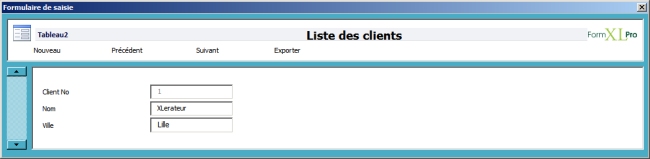
Sur la feuille clients :
titre2 1

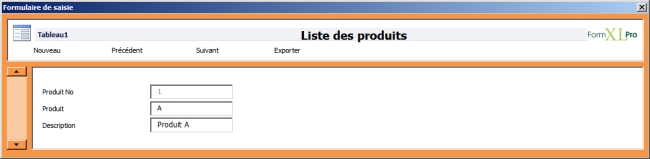
Sur la feuille produits :
titre1 1

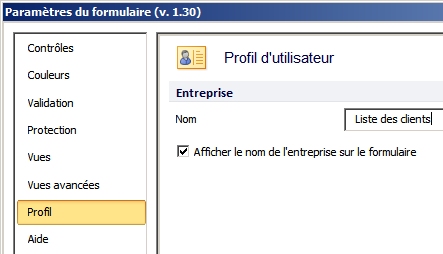
Pour cela, dans les paramètres, choisir Profil, puis changez le profil avec le nom qui vous intéresse et ajouter ensuite le formulaire au fichier.
param_userform 1

En vidéo, ca donne ceci :

Si vous ne possédez pas ce merveilleux outil qu'est FormXL Pro, vous pouvez le commander ici :
https://www.xlerateur.com/formxl-pro/

A très bientôt.

Gaëtan

Beaucoup de colonnes dans FormXL Pro? Ajoutez des couleurs

excel-formxl-pro 1Bonjour à tous,

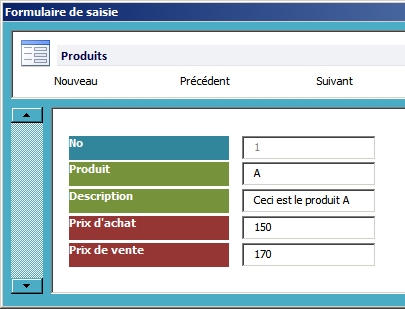
Dans FormXL Pro, vous pouvez ajouter des couleurs en personnalisant le formulaire.

Voici une petite vidéo de moins de 5 mns qui va vous montrer comment faire.

Procédure :
1/ Changer les couleurs des colonnes de titre dans votre table
2/ Ajouter le formulaire au fichier
3/ ALT+F11, puis dans le module de personnalisation, ajouter le code suivant pour refléter les couleurs, tout en changeant la couleur du texte pour du blanc et en le mettant en gras. Le code est à insérer juste après "iLbl = iLbl + 1".


lbl.BackStyle = fmBackStyleOpaque 'Change le style pour opaque et non pas transparent
lbl.BackColor = Range(Replace(lbl.Name, "Label_", "")).Interior.Color 'Couleur du fond
lbl.ForeColor = RGB(255, 255, 255) 'Couleur du texte en blanc
'lbl.ForeColor = Range(Replace(lbl.Name, "Label_", "")).Font.Color 'Couleur du texte en fonction de la cellule
lbl.Font.Bold = True 'Texte en gras
lbl.Top = lbl.Top - 4 'Position un peu plus haute pour aligner l'étiquette et la textbox

Si vous ne possédez pas ce merveilleux outil qu'est FormXL Pro, vous pouvez le commander ici :
https://www.xlerateur.com/formxl-pro/

A très bientôt.

Gaëtan