Bonjour à tous,
Voici une fonctionnalité que je commence à comprendre de mieux en mieux et dont je découvre les limites.
Comme l'a si bien dit l'oncle de notre ami entoilé, "un grand pouvoir implique de grandes responsabilités". Ici, c'est pas mal le cas, donc attention avant d'utiliser cet outil.
Vidéo récapitulative
Vous trouverez le détail plus bas, mais voici une vidéo récapitulative de cette fonction et de ses limites.
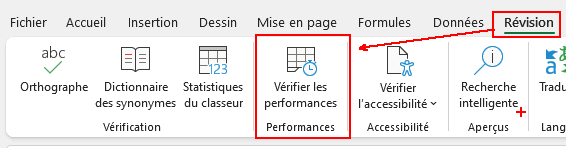
Le bouton est ici, dans l'onglet Révision:
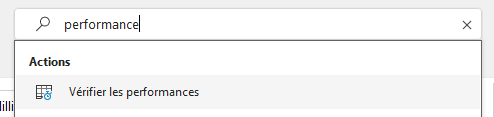
Alternativement, ALT+Q, puis taper "Vérifier les performances" ou simplement "performance" :
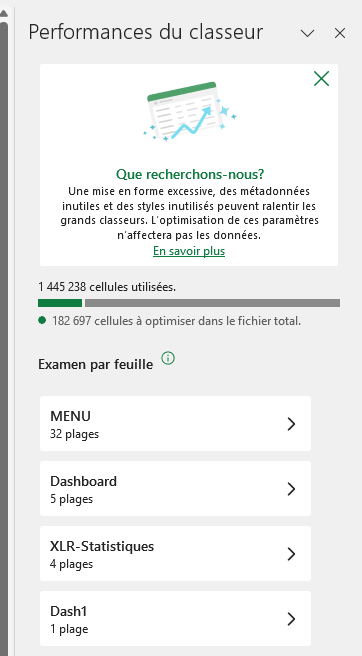
Après analyse, une liste d'améliorations va apparaitre sur la droite. On peut ensuite appliquer les améliorations sur la feuille ou sur l'intégralité du classeur.
Je viens de tester sur deux gros fichiers, les modifications concernent principalement des mises en forme et des redimensionnements de tailles de lignes.
Voici quelques limites importantes pour cet outil puissant, mais à manier avec la plus grande prudence !
Couche des objets
Dans mes premiers tests, il y a des effets de bord si des formats de cellules inutiles se superposent ou font implicitement référence à des objets. Par exemple, il peut n'y avoir aucune donnée sur la couche des cellules, mais il peut y avoir des objets sur la couche des objets (graphiques, zone de texte, segments, images, etc) et ils seront impactés. De fait, la proposition de modification de format n'est pas appropriée.
Je détaille quelques cas ci-dessous.
Suppression de titres sur la droite.
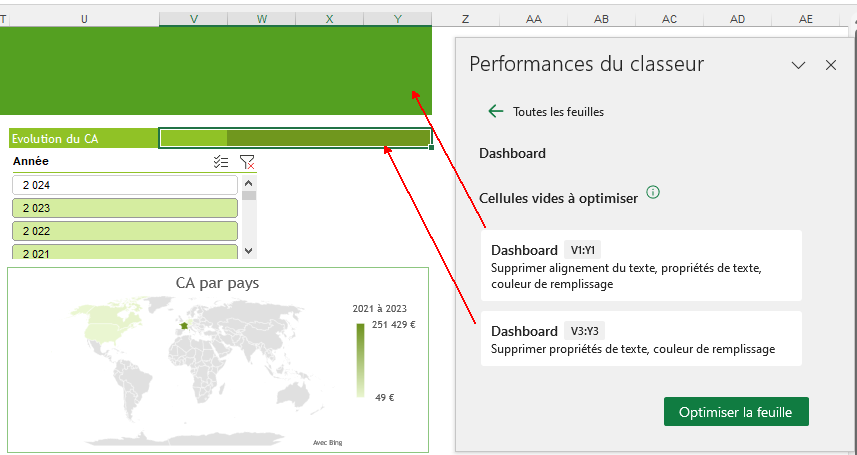
Segments, zone de texte et hauteur de lignes
Ajustements de lignes pouvant créer des problèmes. Par exemple, si vous mettez des objets (e.g. segments ou textbox) dans la ligne 1 - qui ne contient pas de texte - et que vous en augmentez la hauteur. Le vérificateur de performance va proposer de réduire la taille de la ligne 1 ce qui va avoir pour effet de rendre invisible vos objets (si la propriété redimensionner de l'objet est cochée).
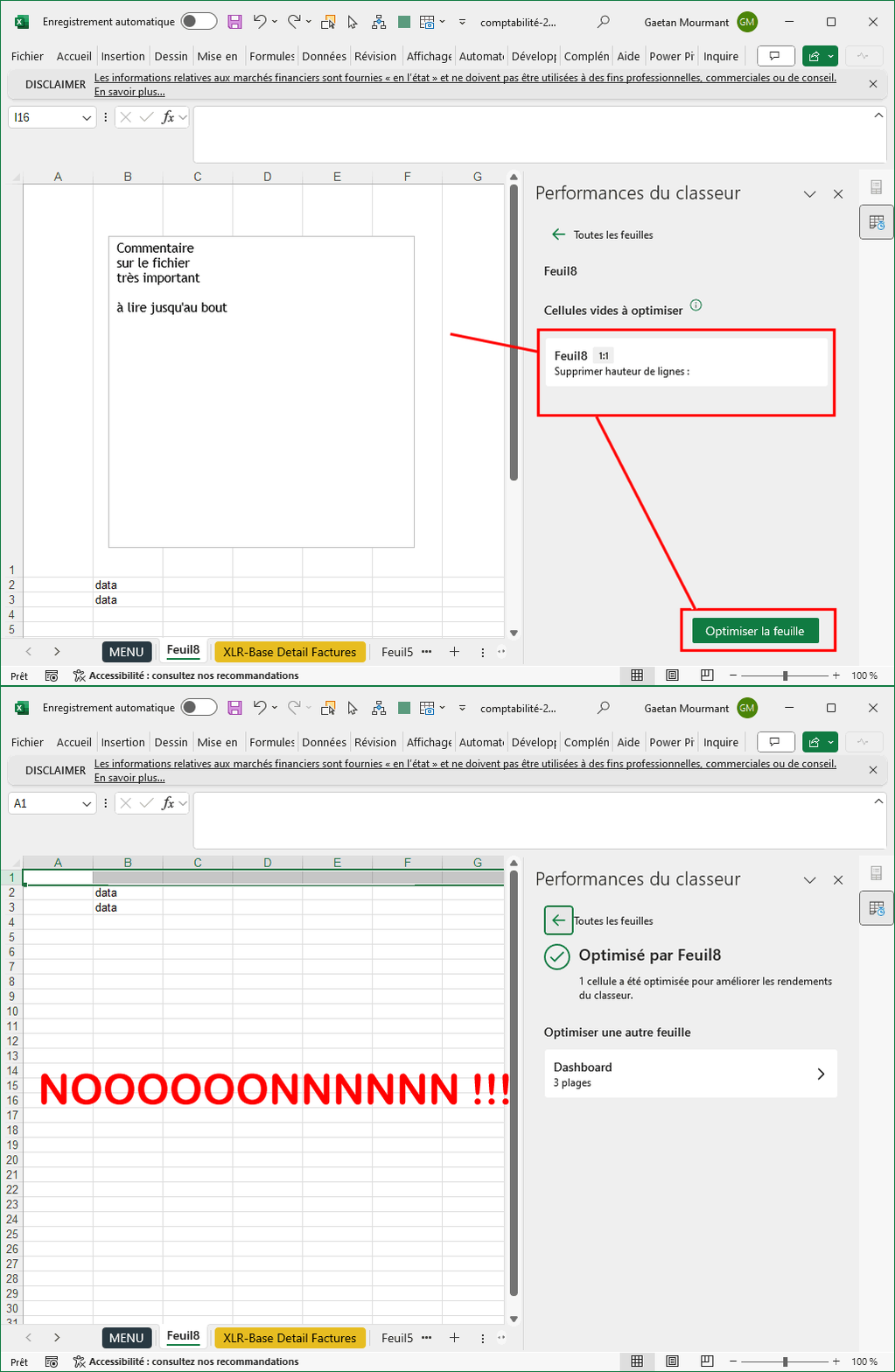
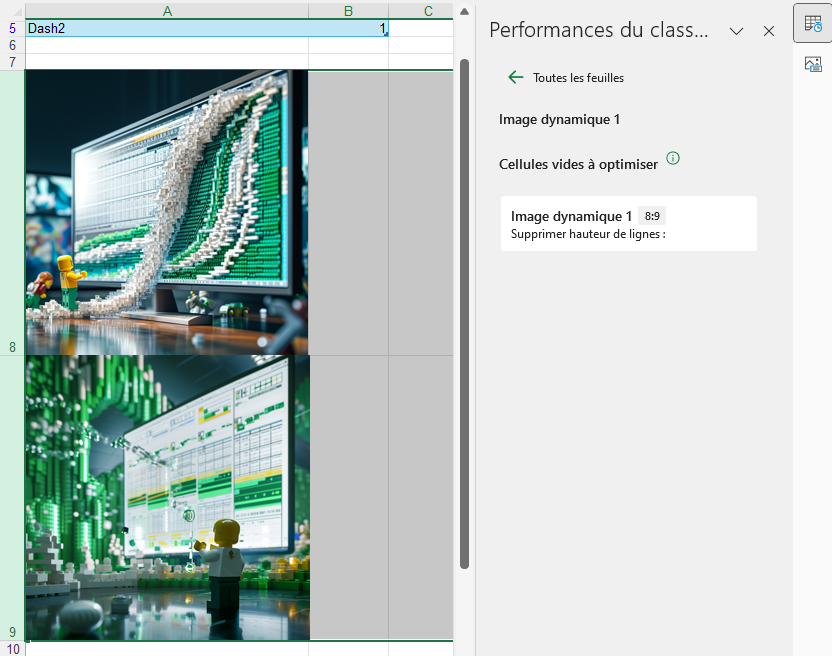
Image et hauteur de lignes
Encore un autre effet de bord avec les images (toujours dans la même veine de la couche des objets qui est impactée par un redimensionnement).
Par exemple, ici, les images sont redimensionnées à cause de la mise en forme des lignes, ce qui impacte l'image dynamique liée.
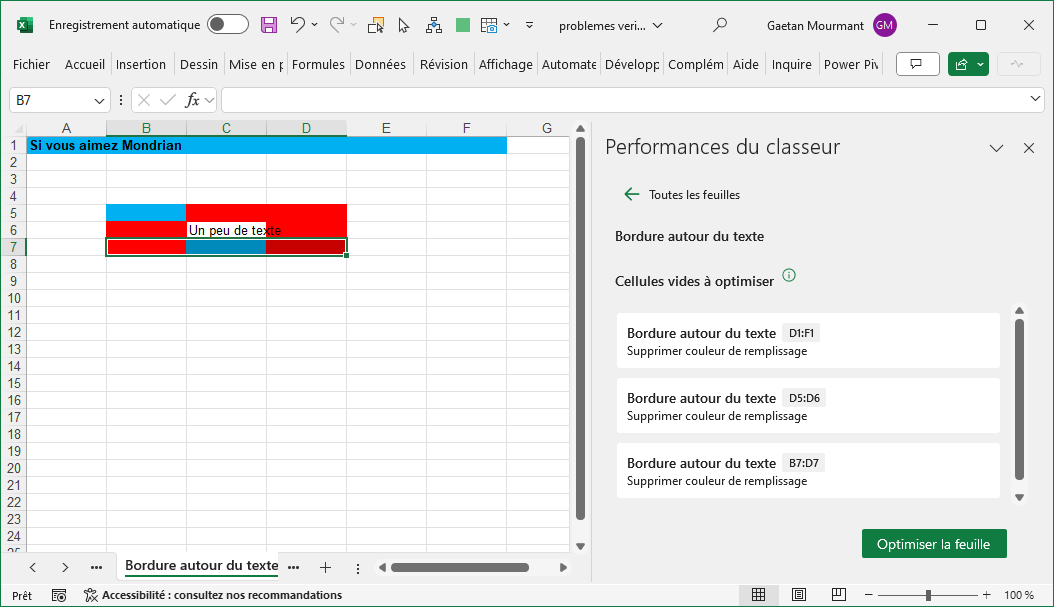
Suppression du format alors qu'ils étaient utiles
Disparition de vos magnifiques Mondrians ou pixel art !
Indiqué sur le site de microsoft, les pixel arts (sans contenu dans les cellules) sont destinés à disparaitre avec ce type d'optimisation
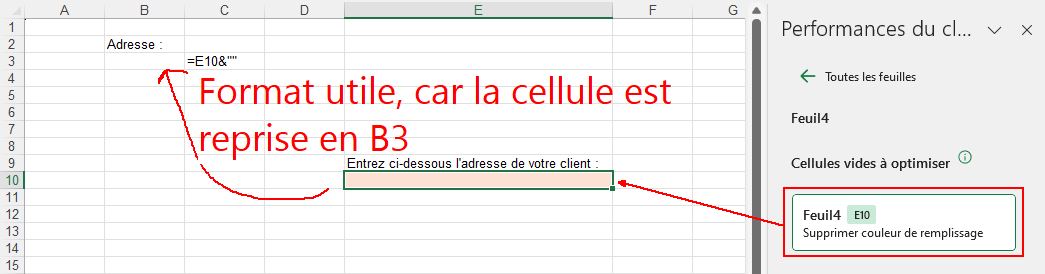
Disparition du format de cellule de saisie vide
J'ai eu le cas où je dois saisir une adresse dans une cellule formatée, mais qui reste vide la plupart du temps.
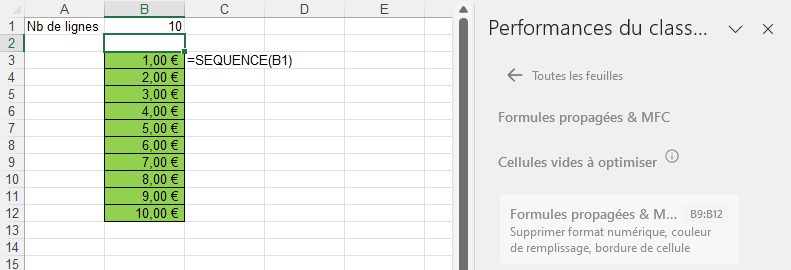
Pas de gestion des formules propagées
Celle là est aussi assez spécifique, et je ne vois pas comment la parer, car l'extension d'une plage dynamique propagée est quasiment impossible à prévoir. Ici, on a une plage dynamique avec SEQUENCE qui dépend de B1. Donc, si je change la valeur de B1 pour 6, la mise en forme en B9:B12 est identifiée comme inutile, alors que ca n'est pas le cas puisque je peux augmenter la valeur de B1 pour 10 et donc avoir besoin du formatage.
Les mises en forme conditionnelles ne sont pas identifiées par le vérificateur, même s'il n'y a aucune données dans la plage.
Ce qui est une bonne chose, je pense.
Pas de modification au niveau d'une plage spécifique
Je n'ai pas non plus trouvé comment appliquer certaines des modifications et non pas toutes les modifications de la feuille.
Attention aux utilisateurs non-avertis
Des utilisateurs non-avertis peuvent supprimer involontairement des formats nécessaires en voulant optimiser en une fois tout le fichier. Je connais certains utilisateurs qui n'hésiteraient pas !
Verdict : très intéressant, mais à manipuler avec beaucoup de précautions
L'outil reste donc utile et pertinent, mais aussi potentiellement dangereux si vous ne faites pas attention ou si vous le laissez dans les mains d'un utilisateur non-averti.
Une autre approche si vous faites beaucoup de développement
Il existe aussi Inquire, mais cet outil nécessite une certaine version d'office. D'après Microsoft, la nouvelle fonction de vérification de performance va plus en profondeur dans l'analyse.