Une petite question rapide avec une petite réponse rapide :
=CELLULE("adresse")
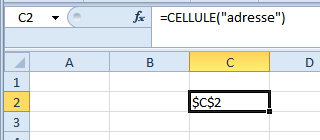
Honnêtement, je n'ai jamais eu à l'utiliser, mais si ca vous est arrivé, n'hésitez pas à partager votre expérience !
A bientôt.
Gaetan
Une petite question rapide avec une petite réponse rapide :
=CELLULE("adresse")
Honnêtement, je n'ai jamais eu à l'utiliser, mais si ca vous est arrivé, n'hésitez pas à partager votre expérience !
A bientôt.
Gaetan
Bonjour à tous,
Il arrive parfois que vous vouliez représenter vos données sur un graphique à trois axes ou plus.
Par exemple, ici représenter les ventes, les devis et les appels reçus pour comparer les tendances des 3 courbes.
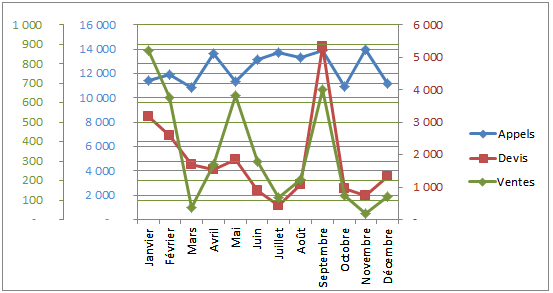
A ma connaissance, ceci n'est pas possible directement dans Excel.
On va donc voir un petit truc de sioux pour y arriver, ainsi qu'une petite application (béta version) que vous pouvez télécharger ici :
www.xlerateur.com/SuperChart.xlam
L'idée est d'utiliser plusieurs graphiques superposés et de supprimer la couleur du fond :
Le problème est que la superposition des graphiques est loin d'être facile, car il faut être précis au pixel près.
D'où l'utilisation de SuperChart (nom temporaire ;-).
Et on ajuste ensuite l'échelle:
Merci de laisser vos commentaires ci-dessous.
L'application est encore en mode béta.
A bientôt.
Gaëtan et Quoc
Vous avez surement tous entendu parler de Google Drive et notamment de Google "Feuille de calcul".
Je l'utilise en général quand je travaille avec de nombreux participants (par exemple mes étudiants) ou pour compléter très rapidement un tableau de données. J'envoie un lien public et je demande à chaque participant de compléter une ligne. En général, ça va assez vite et c'est très sympathique de voir le tableau se remplir en live et quasiment automatiquement !
Google "Feuille de calcul" est de loin bien meilleur qu'Excel pour le travail collaboratif.
En dehors de cela, Excel reste mon favori ;-).
Donc, voici comment connecter une feuille Google avec un classeur :
Pour cela, voici une première approche :
- Dans Google "Feuille de calcul", choisir "Publier sur le web" et copier le lien. Attention à ne pas utiliser de données confidentielles.
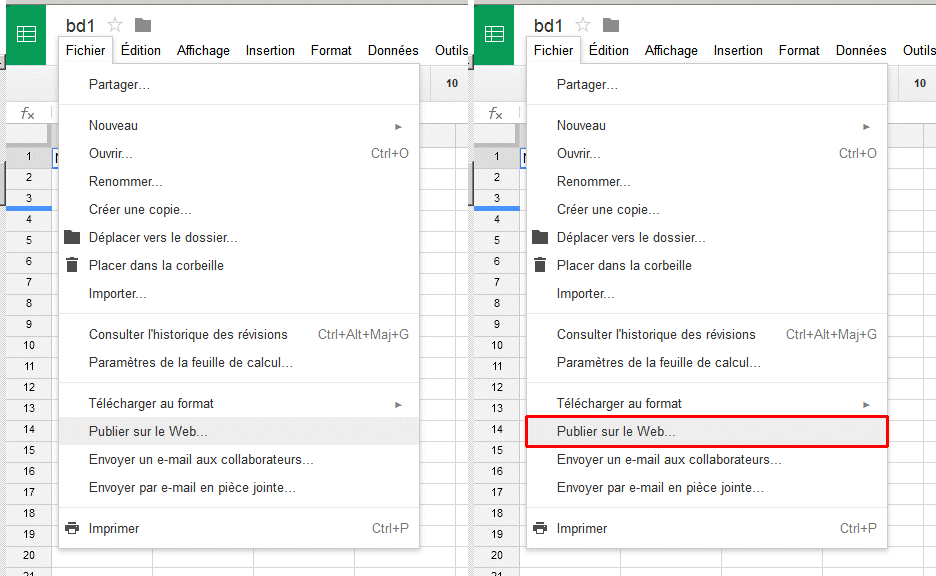
- Dans Excel : onglet Données, puis Web, puis coller le lien

- Cliquez sur la petite flèche jaune pour sélectionner la table.
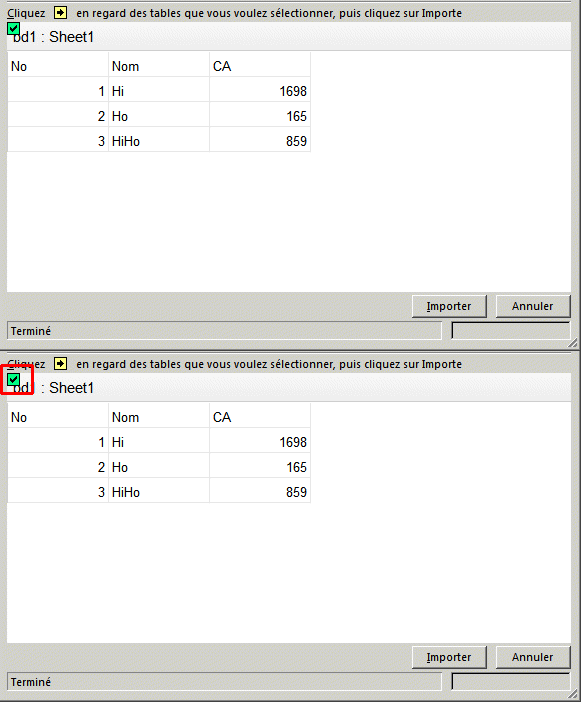
- Validez avec Importer. C'est fini !
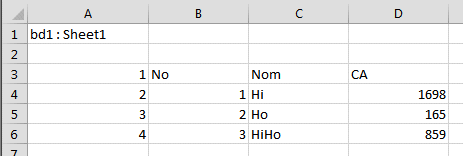
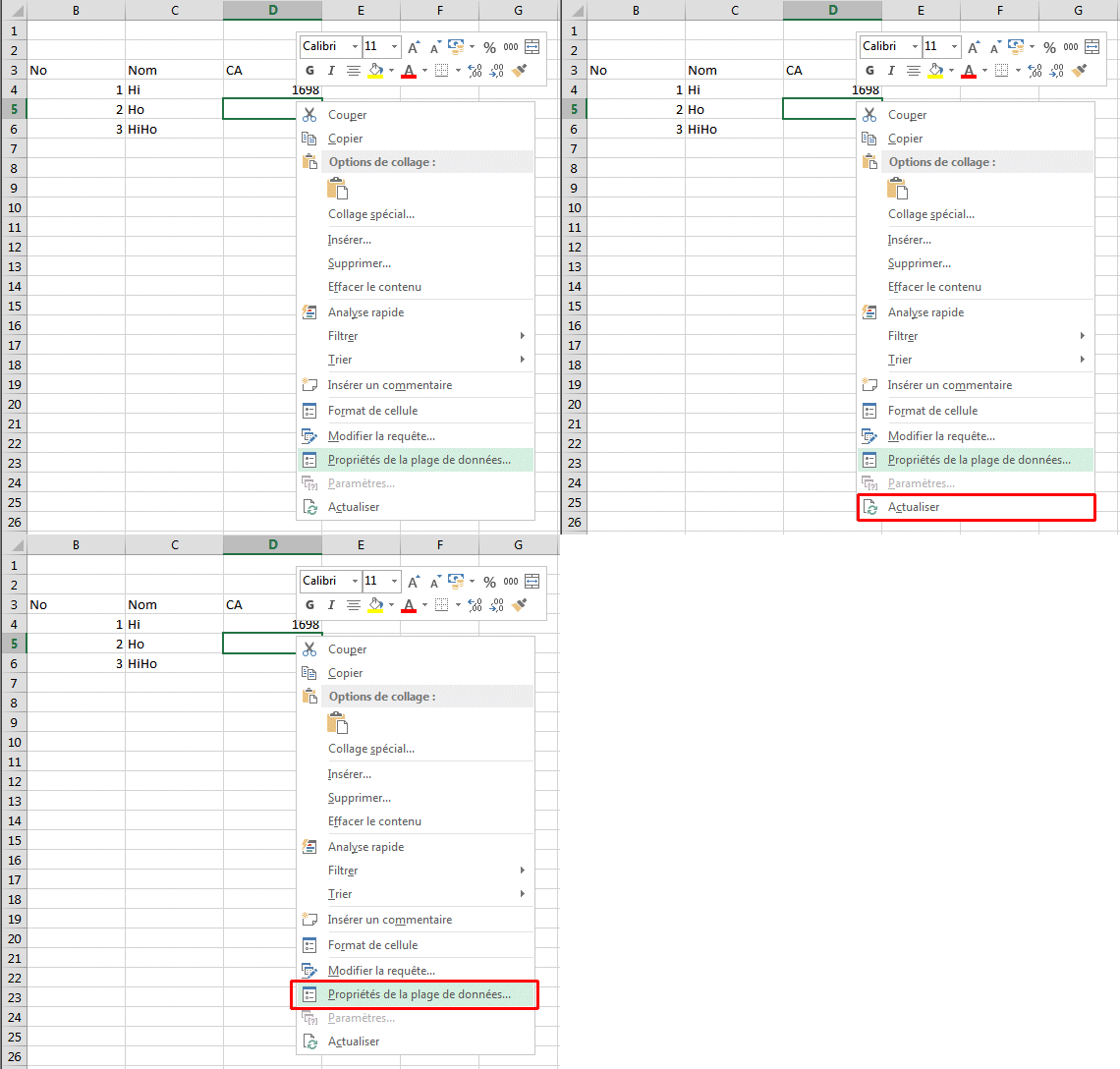
L'actualisation de la requête et l'accès aux propriétés se fait en un clic droit :
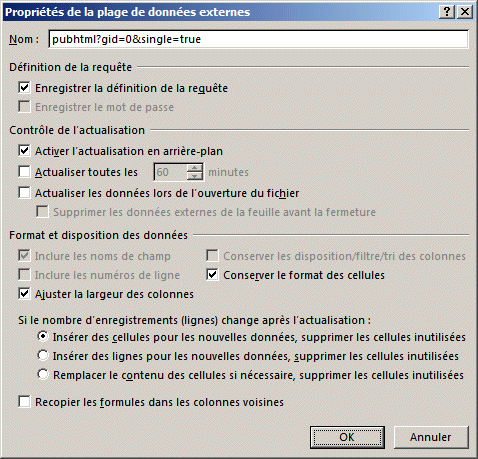
Vous pouvez aller dans les propriétés de la requête (clic droit) pour actualiser la connexion, comme les options de rafraichissement ou la recopie des formules vers le bas.
A bientôt.
Gaetan