Au secours ! Mon tableau ne se recopie plus vers le bas

Bonjour à tous,

Si ce problème vous est déjà arrivé, voici deux solutions possibles :

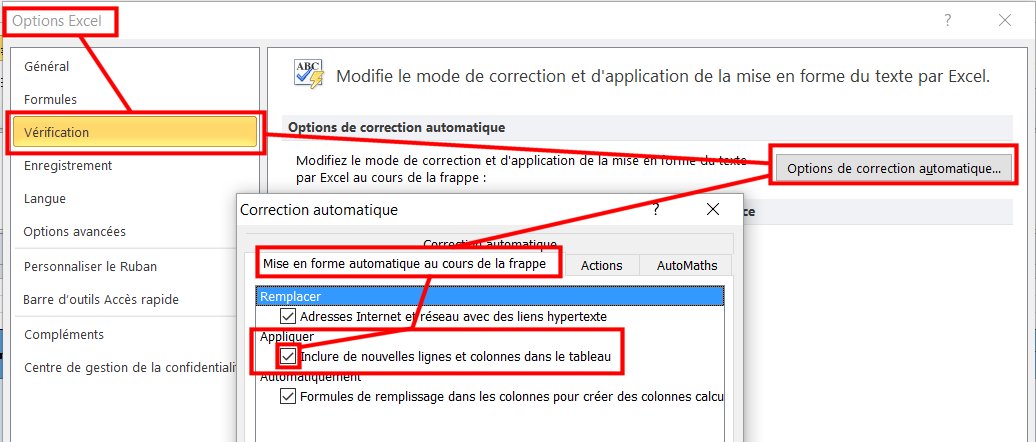
1/ Dans Options - Vérification - Options de correction automatique - Mise en forme automatique au cours de la frappe - Inclure de nouvelles lignes et colonnes dans le tableau, vérifiez que cette dernière option est bien cochée.
inclure-de-nouvelles-lignes-et-colonnes-dans-un-tableau 1

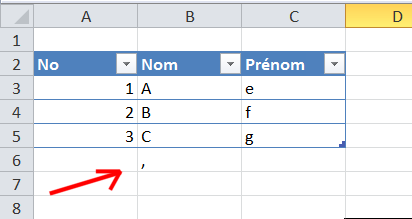
2/ ou alors, vérifiez qu'il n'y a aucune données en dessous du tableau (vidéo en dessous).
Par exemple, on a ici une virgule en dessous du tableau et donc, l'ajout de nouvelles lignes n'est pas possible.
Animation2
Il suffit donc de simplement supprimer cette virgule pour que tout rentre dans l'ordre.

Cela peut se produire si vous avez tapé une virgule, puis annulé la dernière opération. En fait, Excel va d'abord supprimer l'ajout de la ligne, mais ne va pas supprimer la virgule, d'où le problème. Il faut donc annuler deux fois!

Pour vérifiez rapidement s'il y a des informations dans la ligne juste en dessous du tableau, mettez-vous dans la cellule juste en dessous du tableau, première colonne, puis faites CTRL + Flèche droite. Si vous atteignez la fin de la feuille, la ligne est vide, sinon, cela vous positionnera automatiquement sur la cellule pouvant poser problème.

Voici l'explication en vidéo :

Espérant que ceci va vous aider !

A bientôt.

Gaëtan
Vidéo : combiner plusieurs graphiques

Bonjour à tous,

[Edit] : Voici deux approches pour combiner plusieurs séries de données. Merci à DocLeka pour la deuxième approche 🙂

Première solution : graphiques superposés

Voici une astuce qui va vous permettre de créer des graphiques superposés, par exemple si vous avez besoin de mixer plusieurs types de graphiques ensemble.

L'idée générale est de superposer deux graphiques, d'uniformiser les échelles et de mettre la zone de traçage et la zone de graphique en transparent.
Cette idée peut être développée et aboutir à des graphiques très complexes.

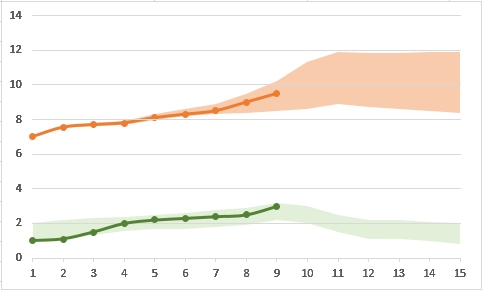
Dans l'exemple ci-dessus, ca nous donne ceci :
cours-excel-graphique-superpose 1

Comment faire?
Voici la réponse dans ces deux vidéos !

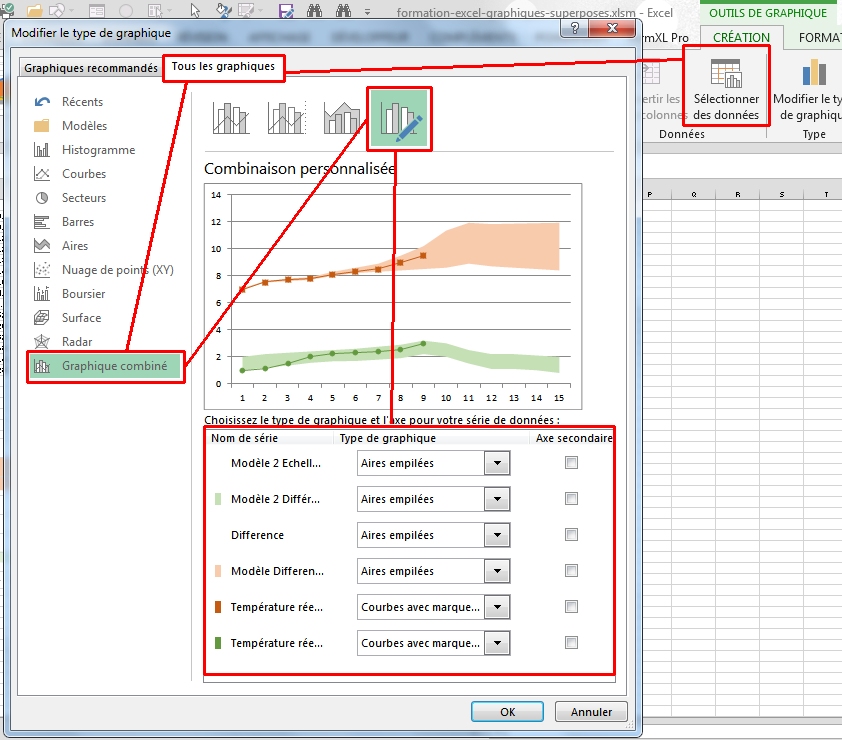
Deuxième solution, avec un seul graphique

A noter que sous Excel 2013, l'emplacement de la gestion des séries du graphique est différente :
cours-excel-graphique-superpose2 1

Et le fichier excel correspondant.

A bientôt et n'hésitez pas à partager vos créations 🙂

Gaëtan

Explosif ! Eclatez vos neurones !

Au sens figuré, bien sur !!!

Bref, n'oubliez pas les packs proposés ici :

Formations Excel & VBA — Achats groupés

Et pour terminer, voici le commentaire de Stéphane, qui vient juste de finir d'étudier les CD sur VBA avancé (vol. 1 et 2) ! 🙂
---------
Bonjour Gaëtan,

Je tenais à vous remercier pour les cours VBA 1 & 2 que j'ai acheté
sur votre site.
Grace à ces cours, j'ai pu enfin finaliser le projet que je souhaitais
faire pour mon travail à savoir associer sur le même userform la
gestion automatique d'un formulaire de saisie ainsi que la gestion
d'une table de données avec les listbox avec recherche dynamique et
avec critères et distribution du fichier pour les clients.

ET TOUT CA EN UN CLIC !

Merci encore.

Stéphane.
------------

Gaëtan