La fonction COPILOTE dans Excel : une mine d'or et un terrain miné!

À propos de la nouvelle fonction COPILOTE dans Excel

Elle vient juste de sortir, et on devrait être rapidement inondé d’exemples.

Quelques petits rappels de base :

  • Excel est déterministe par nature (une fonction retourne toujours la même valeur). Les LLM (donc ChatGPT, donc Copilote) ne le sont pas du tout : un même prompt peut produire une réponse légèrement différente à chaque exécution.
  • De ce fait, les cas d’usage de la nouvelle fonction COPILOT doivent être extrêmement bien réfléchis.
  • Copilote est limité et nécessite un abonnement payant… Bref, c’est Microsoft.

Ma règle d’or pour utiliser des IA :
Est-ce que c’est acceptable si les résultats sont faux dans 20 % des cas ?
(Il existe plein de situations où une logique approximative reste utile. Par exemple, sur une base de 1 000 commentaires, identifier les 100 les plus intéressants selon un critère précis — peu importe si le 90e aurait dû être le 80e.)

Et si j’utilise ces résultats, est-ce que j’ai les moyens (expertise, processus) pour corriger ces 20 % ?

Pour une fois, la documentation officielle de Microsoft remet bien les choses en place. D'après mes sources, mes collègues MVP ont beaucoup participé à l'élaboration de cette documentation.
Documentation technique sur Copilot — à lire avant toute utilisation :
https://support.microsoft.com/en-us/office/copilot-function-5849821b-755d-4030-a38b-9e20be0cbf62

Quand utiliser la fonction COPILOT

La fonction COPILOT est conçue pour les tâches sémantiques, génératives et exploratoires. Elle est mieux adaptée aux scénarios où la précision déterministe n’est pas requise et où la compréhension du langage naturel peut fournir de la valeur. Les cas d’utilisation recommandés sont les suivants :

  • Résumé du texte : Condensez de longues chaînes ou plages de cellules en résumés concis.
    Par exemple, =COPILOT(« Résume ces commentaires », A2:A20)
  • Génération d’exemples de données : Créez un espace réservé ou des exemples de données pour le prototypage ou les démonstrations.
    Par exemple, =COPILOT(« Cinq parfums de glace »)
  • Classification ou étiquetage du contenu : Affectez des catégories ou des étiquettes à des entrées de texte.
    Par exemple, =COPILOT(« Classer le sentiment », B2:B100)
  • Générer du texte : Créez du contenu texte simple.
    Par exemple, =COPILOT(« Crée une description pour ce produit en fonction de ses caractéristiques », B2:B8)

Quand ne pas utiliser la fonction COPILOT

COPILOT utilise l’IA et peut donner des réponses incorrectes.

Pour garantir la fiabilité et l’utiliser de manière responsable, évitez d’utiliser COPILOT pour :

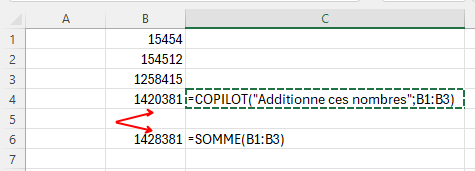
  • Les calculs numériques : utilisez des formules Excel natives (par exemple, SOMME, MOYENNE, SI) pour toute tâche nécessitant précision ou reproductibilité.
  • Réponses qui nécessitent un contexte autre que les plages fournies : La fonction COPILOT a uniquement accès à la requête et au contexte fournis ou référencés par la fonction. Elle n’a pas accès aux autres données de votre classeur, aux données d’autres fichiers ou aux informations d’entreprise.
  • Les recherches basées sur les données de votre classeur : utilisez RECHERCHEX pour rechercher des données en fonction d’une table ou d’une plage.
  • Les tâches ayant des implications juridiques, réglementaires ou de conformité : évitez d’utiliser des sorties générées par l’IA pour les rapports financiers, les documents juridiques ou d’autres scénarios à enjeux élevés.
  • Les données récentes ou en temps réel : la fonction n’est pas déterministe et peut retourner des résultats différents lors du recalcul. Actuellement, les connaissances du modèle sont limitées aux informations avant juin 2024.

Exemple typique démontrant qu'il ne faut pas l'utiliser n'importe comment et n'importe où...


Apprentissage interactif de la fonction INDEX

Bonjour à tous,

Voici une petite présentation vous permettant de comprendre comment la fonction index fonctionne.

Cliquez sur une cellule, ou bien sur le numéro de ligne ou de colonne pour voir comment le résultat retourné est modifié.

Dans mon prochain séminaire, je vous explique comment réaliser ce type d'application que vous pouvez ensuite mettre sur un site web.

Quelles améliorations aimeriez-vous voir avec cette approche? Quelles fonctions serait-il utile de traiter?

Cliquez ici pour voir en plein écran.

Mini-explication en vidéo

A bientôt.

ChatGPT 5

Déjà l’indigestion de ChatGPT 5 ?

Pas encore ? Alors voici une petite approche sur VBA, pour comparer avec ChatGPT 4o.
C’est un problème complexe, avec deux subtilités assez difficiles à résoudre.

Résultat non détaillé
ChatGPT 5 et ChatGPT 5 Thinking ont fourni un meilleur résultat que 4o, mais les trois se sont plantés sur la deuxième subtilité. Subtilité importante car le code plante. Après indication de l'erreur, les trois modèles ont résolu le problème.

Résultat détaillé
Voir ici pour une description plus complète de ce que je veux faire :

https://www.xlerateur.com/divers/2025/08/07/ajouter-un-graphique-avec-certaines-options-redefinies-comme-ne-pas-redimensionner-le-graphique-15568/

- ChatGPT 4o n’a pas modifié une partie du code qui aurait dû être logiquement modifiée (la suppression du renommage de l’objet graphique), ce que les deux versions 5 et 5 Thinking ont fait. C’est très bien, et en plus, cela m’a permis d’approfondir une subtilité du VBA.

- La deuxième subtilité est difficile à trouver, même pour un "expert" (c’est-à-dire quelqu’un qui s’est pris la tête dessus pendant des heures). L’IA a pensé que `App_NewChart` existait, alors qu’il faut utiliser `App_WorkbookNewChart`. Les trois versions de ChatGPT se sont trompées dessus (4o, 5 et 5 Thinking). Ce qui est intéressant avec ce cas, c’est qu’en théorie, l’IA aurait pu avoir raison, mais c’est un événement qui ne semble pas exister dans Excel-VBA au niveau du module de classe… et qu’il aurait pourtant été très utile d’avoir. Une sorte d’« hallucination logique ». J’ai arrêté de creuser le sujet ; il est donc possible que ma propre expertise soit en défaut, mais au moins le code fonctionne.
Voir ici :
https://lnkd.in/gbRDRiZJ

J’ai bien aimé que la version 5 Thinking m’ait signalé une faute de frappe sur *XLMA*, mais les trois ont bien compris ce que je voulais.

Prompt complet ci-dessous. N'hésitez-pas à partager vos trouvailles avec le même prompt.

PS : à la sauce Microsoft, impossible d’accéder aux anciens modèles dans le prompt de chatgpt. Très intelligent pour forcer rapidement la collecte de données…

Voici le prompt :

Option Explicit

Public WithEvents App As Application

' Fires when a new chart is created (application scope).
Private Sub App_NewChart(ByVal Ch As Chart)
    HandleNewChart Ch
End Sub

' Some Excel versions expose this event; if present, it will also fire.
Private Sub App_WorkbookNewChart(ByVal Wb As Workbook, ByVal Ch As Chart)
    HandleNewChart Ch
End Sub

Private Sub HandleNewChart(ByVal Ch As Chart)
    On Error Resume Next

    ' Only act on embedded charts (ChartObject) — not chart sheets.
    If TypeName(Ch.Parent) = "ChartObject" Then
        Dim co As ChartObject
        Set co = Ch.Parent

        ' Make the chart movable (free on the sheet).
        co.Placement = xlMove

        ' TODO: set any other default properties here if you want.
        ' e.g., co.Width = 400: co.Height = 300
    End If

    On Error GoTo 0
End Sub