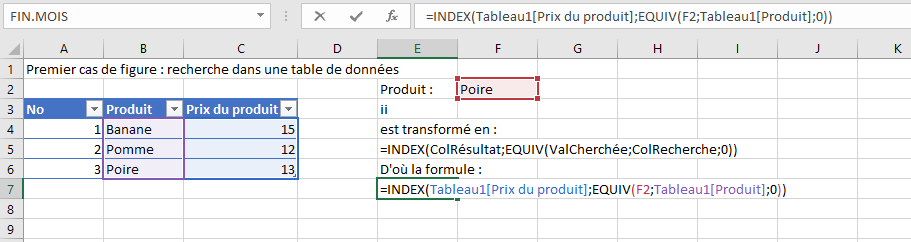
Une astuce très productive : ii pour =INDEX(ColRésultat;EQUIV(ValCherchée;ColRecherche;0))

Ca faisait un moment que je n'avais pas vu une astuce qui fasse gagner autant de temps, donc je suis ravi de la partager ! Elle a été posté par Wyn en 2016 (https://www.youtube.com/watch?v=cT6K8Gz97PE&feature=youtu.be).

Vous connaissez déjà les nombreuses discussions qui existent sur le sujet du Recherchev vs. Index/match, sinon, je vous invite à revoir ces deux résumés de la situation :
https://www.xlerateur.com/divers/2016/12/31/index-equiv-vs-recherchev-5477/
https://www.xlerateur.com/divers/2017/01/02/6-bonnes-raisons-dabandonner-recherchev-meme-si-vous-vous-appelez-flash-5514/

Donc, un des arguments pour l'utilisation de Recherchev est que c'est plus rapide à taper. Voici donc une astuce qui va vous permettre de résoudre cet inconvénient.

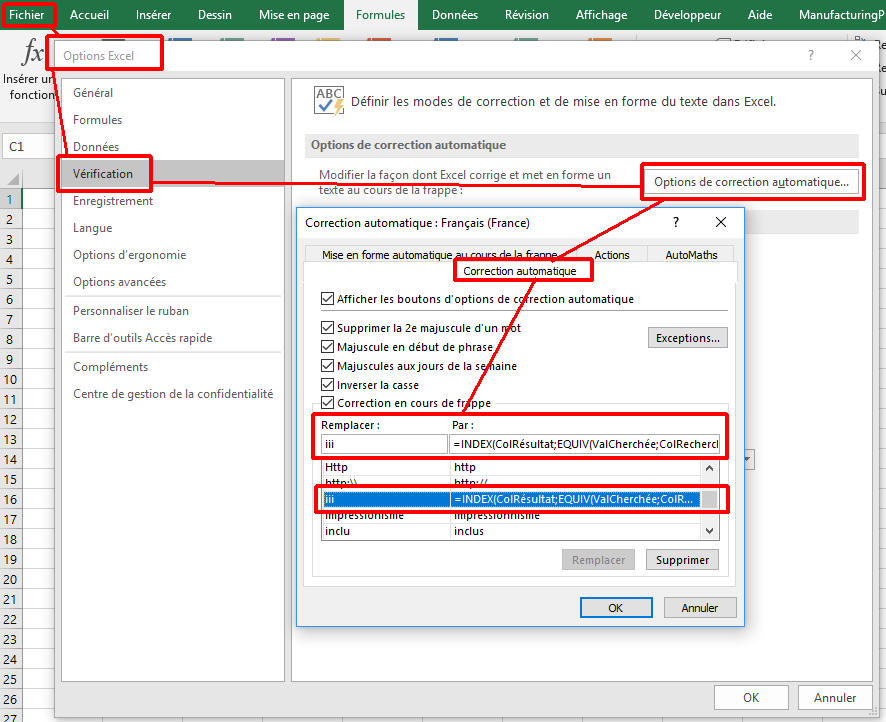
Dans Fichier - Options - Vérification - Options de correction automatique - Correction automatique,
et vous ajoutez une nouvelle option :
ii pour
=INDEX(ColRésultat;EQUIV(ValCherchée;ColRecherche;0)
Ce qui donne :
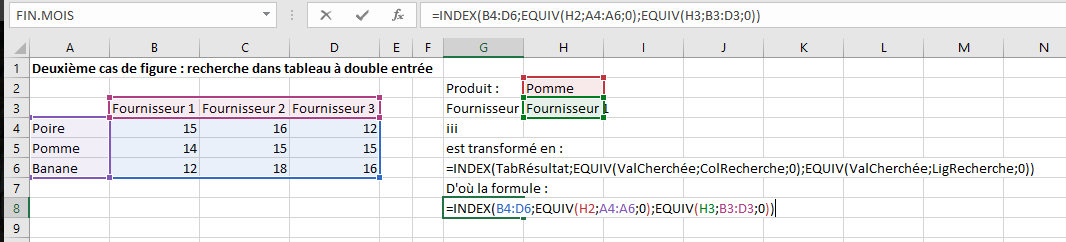
ou encore pour un tableau à double entrée:
iii pour
=INDEX(TabRésultat;EQUIV(ValCherchée;ColRecherche;0);EQUIV(ValCherchée;LigRecherche;0))
Ce qui donne :
Voici l'endroit où il faut ajouter la correction automatique:
Il ne vous reste plus qu'à taper ii ou iii, puis espace, puis à double cliquer sur les arguments pour compléter la formule.

C'est tout !

Source : https://excel.uservoice.com/forums/304921-excel-for-windows-desktop-application/suggestions/14049132-make-a-simple-safer-version-of-vlookup-and-index-m?page=4&per_page=20

A bientôt.

Gaëtan

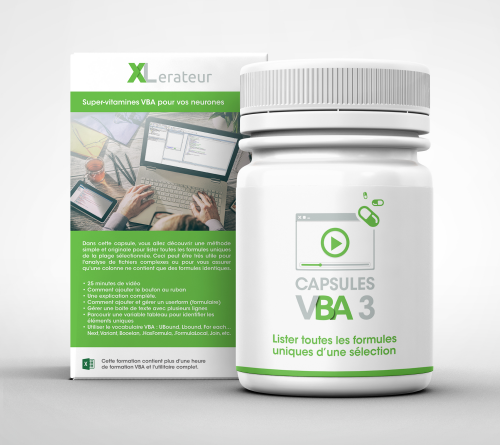
Capsules VBA - Lister toutes les formules uniques d'une sélection

Bonjour à tous,

Dans ce post, nous allons apprendre comment lister toutes les formules uniques d'une sélection, un peu plus bas, vous trouverez aussi le lien pour une vidéo explicative de cet utilitaire.

Télécharger l'application de listage des formules uniques de la sélection
Voici en avant-première, un utilitaire qui permet de lister toutes les formules uniques de la plage sélectionnées.

Vous pouvez télécharger le fichier en cliquant ici.
Le code est en accès libre.
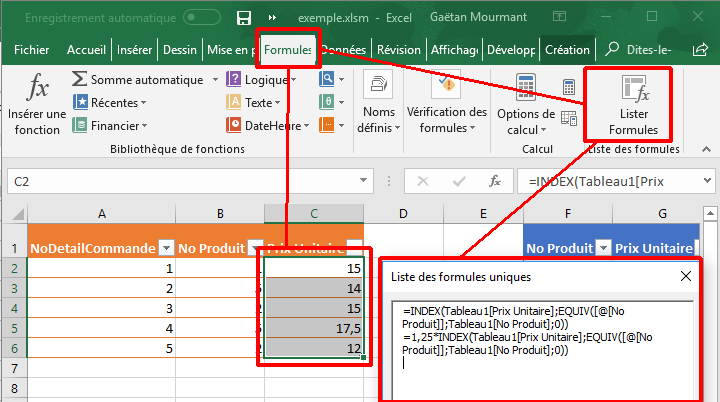
Une fois installé, sélectionnez votre plage, allez dans l'onglet Formules, puis cliquer sur le dernier bouton à droite.

Visionner une formation pour comprendre comment l'application fonctionne.

Les capsules VBA sont des cours express expliquant comment développer une application spécifique sur VBA.
Elles sont idéales pour :
- Pratiquer le VBA au travers d'exemples concrets.
- Améliorer son vocabulaire VBA.
- Découvrir de nouvelles astuces de programmation.

Pour comprendre comment le code VBA de cet utilitaire fonctionne, vous pouvez acheter les capsules vidéos explicatives du code en cliquant ici.

A bientôt

Gaetan

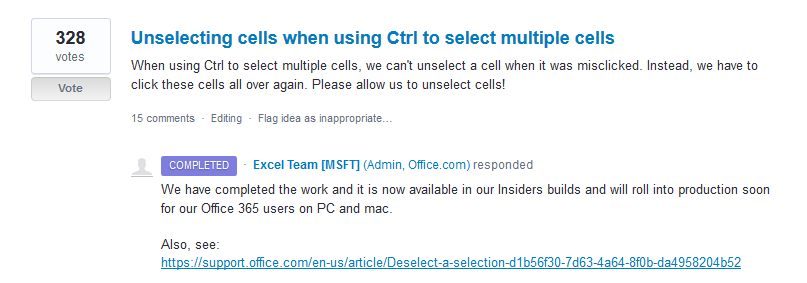
Dernière mise à jour d'Excel - désélectionnez avec la touche CTRL

Une mise à jour récente d'Excel vous permet maintenant de désélectionner les cellules préalablement sélectionnées avec la touche CTRL.

C'était une fonctionnalité très attendue car, elle ouvre la porte à une sélection/désélection plus facile.

Par contre, ça va maintenant freiner la sélection d'une cellule dans une zone déjà sélectionnée, d'où l'utilisation de deux clics pour aboutir au résultat précédent, ou mieux, l'utilisation de la tabulation pour garder une zone complète.

Voici ce qui se passe lorsque vous
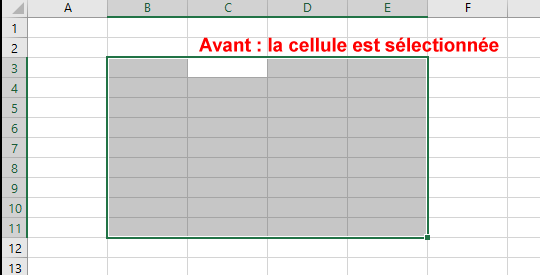
1/ Sélectionnez la plage B3:E10
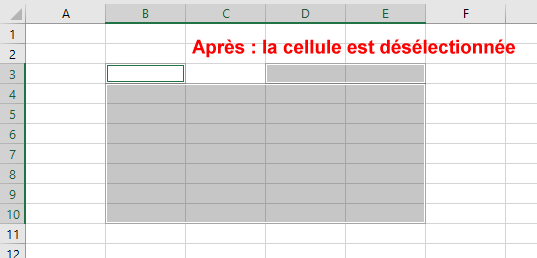
2/ Sélectionnez la cellule C3 avec la touche CTRL enfoncée


Après la mise à jour d'Excel :

Et pour la petite histoire, vous pouvez consulter l'historique du changement ici :

A bientôt.

Gaëtan